PC portable branché qui ne charge pas : chargeur, câble ou batterie ?
Publié le 02 novembre 2026
Sommaire de l'article
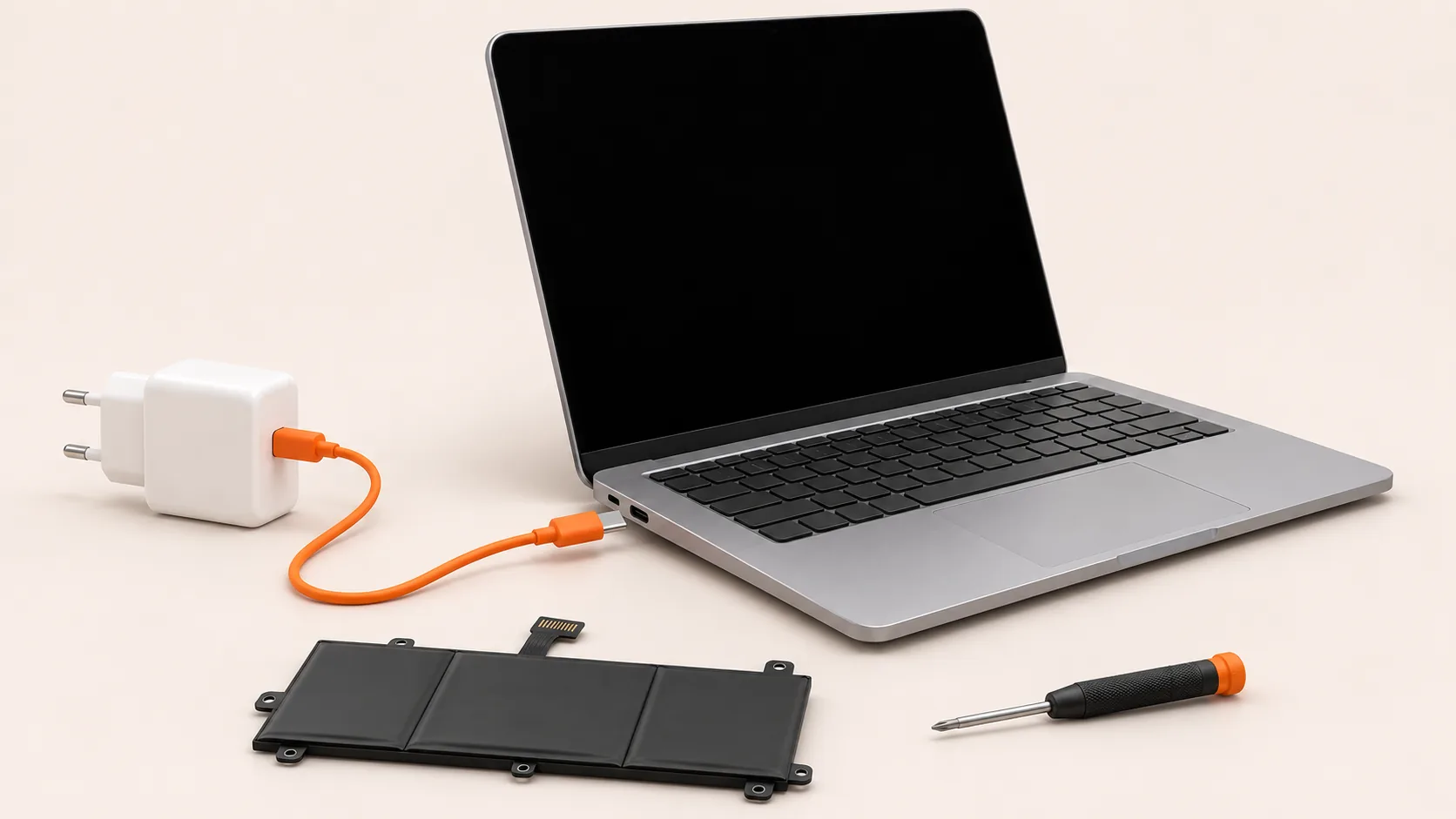
Votre ordinateur est branché, mais la batterie ne se remplit pas, ou Windows affiche « Branché, ne charge pas ». Avant de conclure à une batterie morte, procédez dans l'ordre : la cause est souvent plus simple, et moins chère, qu'on ne le croit. Voici les vérifications à faire, de la plus rapide à la plus rare, et comment savoir quelle pièce remplacer.
1. Le réglage qui ressemble à une panne
Commencez par là, car c'est la fausse panne la plus fréquente : beaucoup d'ordinateurs limitent volontairement la charge pour ménager la batterie. La charge s'arrête à 55, 60 ou 80 %, et Windows affiche « Branché, ne charge pas ».
- Lenovo : « Mode de conservation » dans Lenovo Vantage, qui bloque la charge vers 55-60 %.
- HP : « Battery Care » ou « Adaptive Battery Optimizer » dans le BIOS ou HP Smart.
- Dell : « Optimisé » ou « Principalement sur secteur » dans Dell Power Manager, ou dans le BIOS.
- Asus : « Battery Health Charging » dans MyAsus.
Si votre batterie plafonne toujours au même pourcentage, c'est presque sûrement ce réglage : désactivez-le, et la charge reprend.
2. La prise et le voyant
- Branchez le chargeur sur une autre prise murale, sans multiprise ni rallonge.
- Regardez le voyant de charge de l'ordinateur, souvent près du port d'alimentation : allumé, il prouve que le courant arrive ; éteint, le problème est en amont (prise, chargeur ou câble).
- Sur les chargeurs à voyant, vérifiez qu'il s'allume dès le branchement au mur.
3. Le câble : le suspect numéro un
C'est la pièce qui lâche le plus souvent, près de la fiche côté ordinateur, là où le fil se plie à chaque utilisation. Signes typiques :
- la charge se coupe et reprend quand on bouge le fil ;
- la gaine est craquelée, aplatie ou laisse voir les fils ;
- la fiche est chaude, ou noircie.
Sur un chargeur USB-C, le câble se détache du bloc : essayez un autre câble USB-C, si possible un câble 5 A / 100 W (un câble de téléphone ordinaire limite la puissance à 60 W, ce qui peut suffire à provoquer une charge très lente). Sur un chargeur à fiche ronde, le câble fait corps avec le bloc : si c'est lui, il faut remplacer le chargeur entier.
4. Le chargeur lui-même
Un chargeur peut mourir sans signe extérieur. Le test le plus simple : essayer un autre chargeur compatible, d'une puissance égale ou supérieure à l'original. Si l'ordinateur charge avec, c'est le vôtre qui est en cause.
Autre symptôme révélateur : un chargeur trop faible. Si vous utilisez un chargeur d'une puissance inférieure à l'original (un chargeur de téléphone, par exemple), l'ordinateur peut charger très lentement, seulement éteint, ou se décharger en pleine utilisation. Il affiche parfois « chargeur lent » ou « adaptateur de faible puissance ». Nous expliquons pourquoi dans quelle puissance choisir pour votre PC.
5. Le port de charge
Si ni le câble ni le chargeur ne sont en cause, regardez le port de l'ordinateur :
- Poussière ou peluches au fond du port, fréquentes sur un ordinateur qui voyage dans un sac : retirez-les délicatement avec un cure-dent en bois, ordinateur éteint, jamais avec un objet métallique.
- Fiche qui bouge ou qui ne s'enfonce plus complètement : le port est usé ou déssoudé. C'est une réparation de carte mère, à confier à un réparateur.
- Mauvais port : sur un ordinateur à plusieurs ports USB-C, un seul accepte parfois la charge, celui marqué d'un éclair ou d'une prise.
6. La batterie
Si tout le reste fonctionne, la batterie est en cause. Deux tests :
- L'ordinateur s'allume sur secteur, batterie à 0 % qui ne monte jamais : la batterie, ou son circuit, est hors service.
- Le rapport de batterie de Windows : tapez
powercfg /batteryreportdans l'invite de commandes, puis ouvrez le fichier indiqué. Comparez la « capacité de conception » à la « capacité de charge complète » : sous 50 à 60 % de la capacité d'origine, la batterie est usée.
Une batterie gonflée (pavé tactile qui se soulève, coque qui baille) doit être retirée sans attendre : ne l'utilisez plus et ne la percez jamais.
7. Les causes rares
- Le BIOS : une mise à jour du BIOS ou du micrologiciel corrige parfois des problèmes de charge connus. Consultez la page support de votre modèle.
- Le pilote de batterie sous Windows : dans le Gestionnaire de périphériques, rubrique « Batteries », désinstallez « Batterie à méthode de contrôle compatible ACPI Microsoft », puis redémarrez. Windows le réinstalle seul.
- La réinitialisation électrique : ordinateur éteint et débranché, maintenez le bouton d'alimentation 30 secondes, puis rebranchez. Sur les modèles à batterie amovible, retirez-la pendant l'opération.
Le tableau du diagnostic
| Symptôme | Cause la plus probable | À faire |
|---|---|---|
| Charge bloquée à 55, 60 ou 80 % | Réglage de préservation | Désactiver le mode dans l'utilitaire de la marque |
| Voyant éteint, aucune réaction | Prise, câble ou chargeur | Autre prise, puis autre câble, puis autre chargeur |
| Charge qui se coupe quand on bouge le fil | Câble abîmé | Remplacer le câble (USB-C) ou le chargeur |
| Charge très lente, alerte « chargeur lent » | Chargeur ou câble trop faible | Chargeur de puissance égale ou supérieure, câble 5 A |
| Fiche qui bouge dans le port | Port usé | Réparateur |
| Batterie à 0 % qui ne monte jamais | Batterie hors service | Remplacer la batterie |
Si c'est le chargeur : le remplacer par un chargeur USB-C
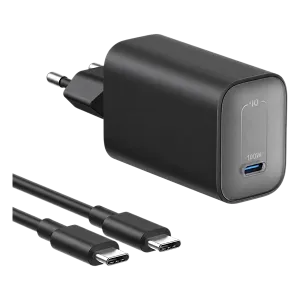
Si votre ordinateur se recharge par un port USB-C (la fiche de votre chargeur est petite, ovale et réversible), un chargeur USB-C Power Delivery le remplace, et c'est souvent l'occasion de gagner en confort : nos chargeurs GaN de 100 W tiennent dans une poche (moins de 6 cm, 120 g), avec un câble détachable de 1,8 m. Le jour où le câble s'abîme, on change le câble, pas le chargeur.
Nous avons vérifié la compatibilité sur les données du constructeur pour 187 modèles, par exemple le HP ProBook 450 G8, le Lenovo ThinkBook 14 G4 ou le Dell Latitude 14 5430. Retrouvez le vôtre parmi tous nos chargeurs. Si votre chargeur se termine par une fiche ronde, un chargeur USB-C ne conviendra pas : notre guide du chargeur universel USB-C explique comment faire la différence.
Besoin d'un chargeur ? Trouvez la pièce compatible avec votre modèle.
Voir nos chargeurs →