Démonter le clavier de son PC portable : le tuto pas à pas (clipsé et serti)
Publié le 21 juin 2026
Sommaire de l'article
Remplacer le clavier de votre PC portable commence toujours par la même étape : le démonter. Et là, tout dépend du type de fixation. Il en existe deux, qui ne se démontent pas du tout de la même façon :
- le clavier clipsé, maintenu par des languettes — le plus simple ;
- le clavier serti, soudé à la coque par des plots plastique — plus technique.
Voici le tuto pas à pas pour les deux, en images.
Avant de commencer
- Éteignez l'ordinateur, débranchez le chargeur et, si possible, retirez la batterie.
- Travaillez sur un plan propre, et déchargez l'électricité statique (touchez une surface métallique).
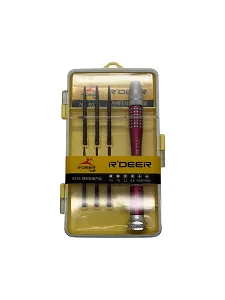
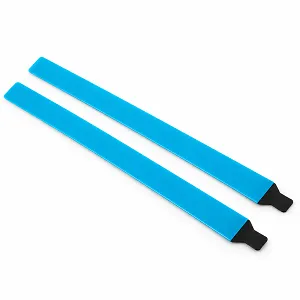
- Outils utiles : une paire de sticks de démontage (médiator/stick de démontage), un coffret de tournevis de précision, un cutter, et — pour le serti — éventuellement un fer à souder.
Comment savoir lequel j'ai? Si vous voyez de petites languettes/clips le long du bord supérieur du clavier, il est clipsé. Sinon, il est probablement serti (vous le confirmerez en accédant à son dos).
Type 1 — Le clavier clipsé
Le plus courant et le plus simple : le clavier est tenu par des clips sur son pourtour, surtout en haut.
⚠️ Vérifiez d'abord les vis! Sur certains modèles, le clavier est aussi maintenu par des vis sous le PC (parfois repérées par une petite icône de clavier à côté de la vis). Retournez l'ordinateur et retirez ces vis avant de faire levier — sans quoi vous risquez de casser les clips en forçant.
Étape 1 — Déclipser le bord supérieur. Insérez un outil plastique fin sous le bord haut du clavier (au-dessus de la rangée de fonctions) pour appuyer sur les languettes.
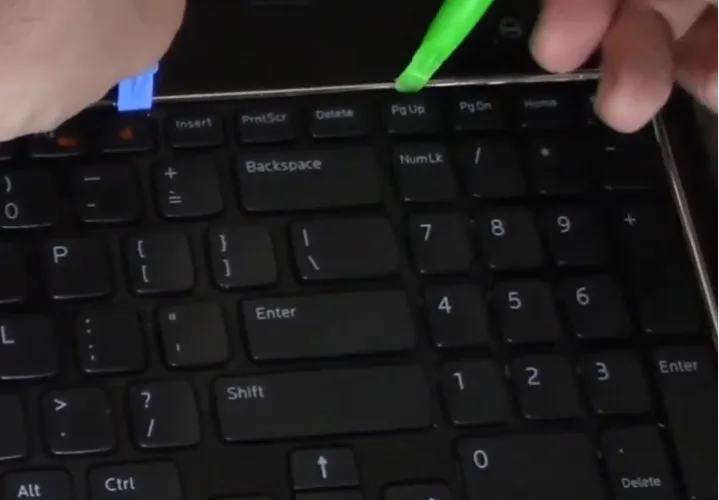
Étape 2 — Faire levier tout du long. Progressez doucement le long du bord supérieur pour libérer chaque clip, sans forcer ni plier le clavier.
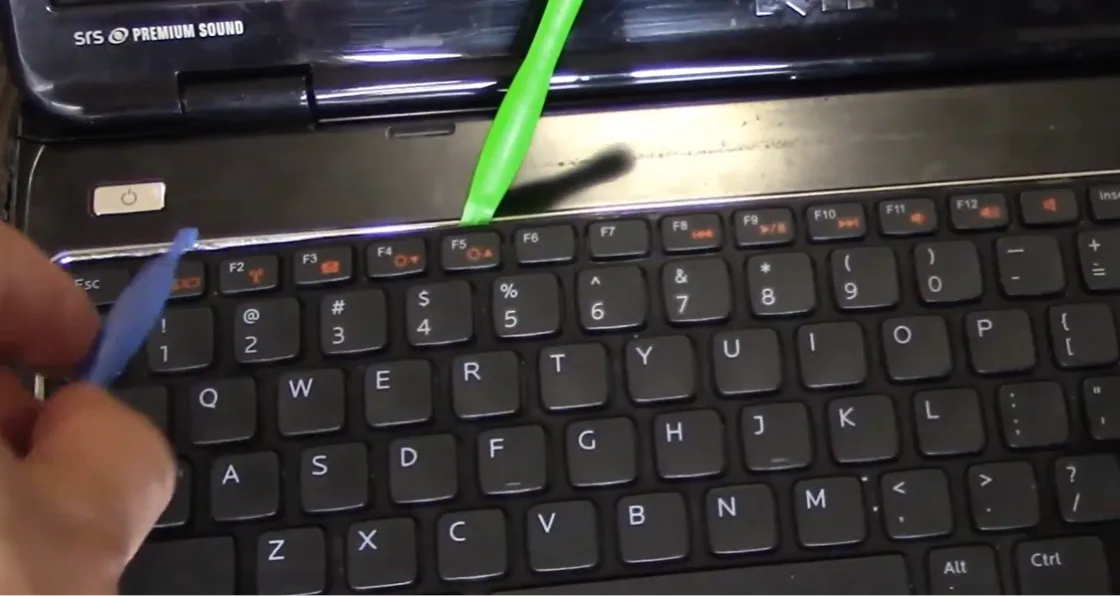
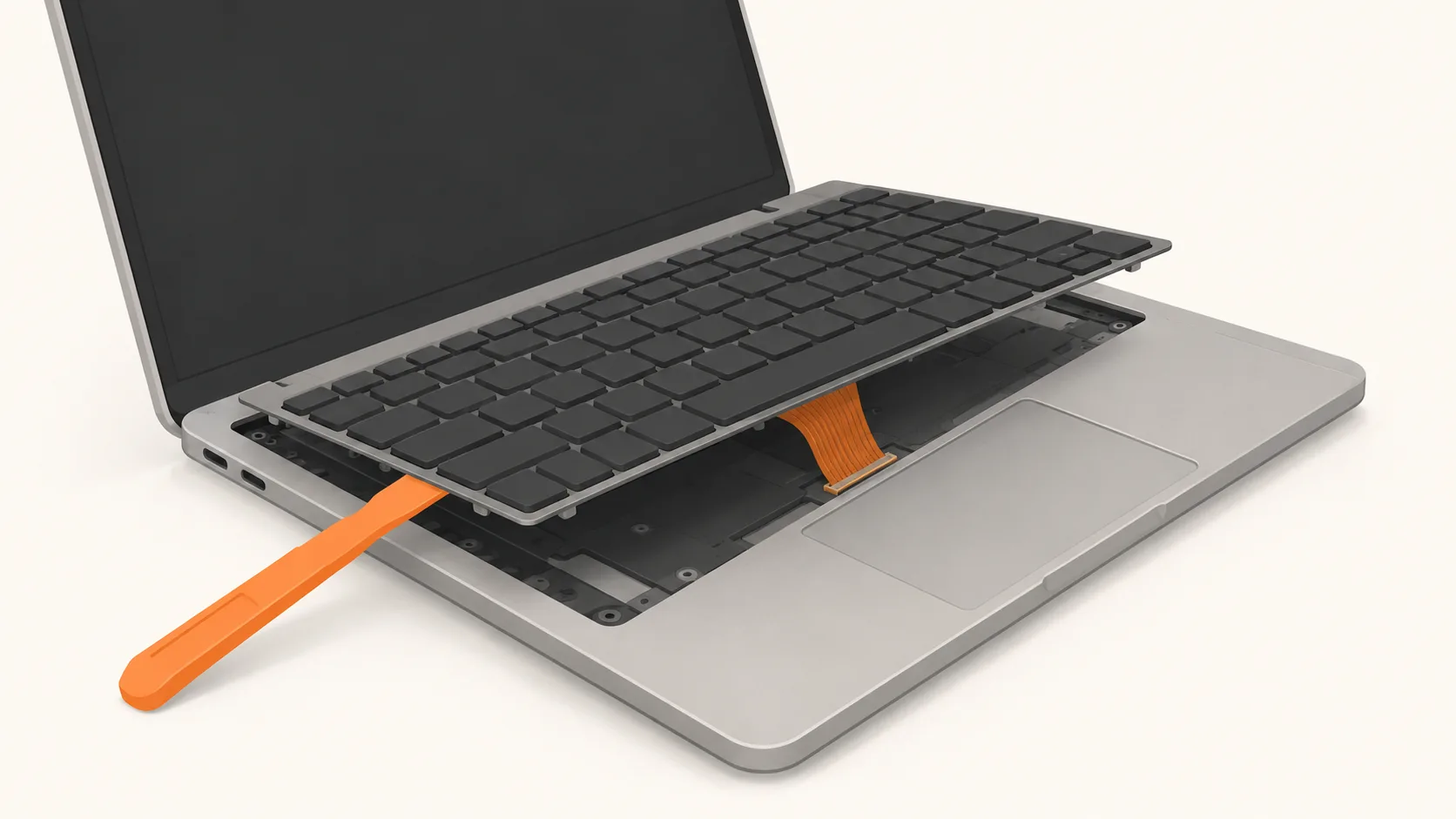
Étape 3 — Basculer le clavier. Une fois les clips du haut libérés, basculez le clavier vers vous: le haut se soulève, le bas reste engagé sous la coque.
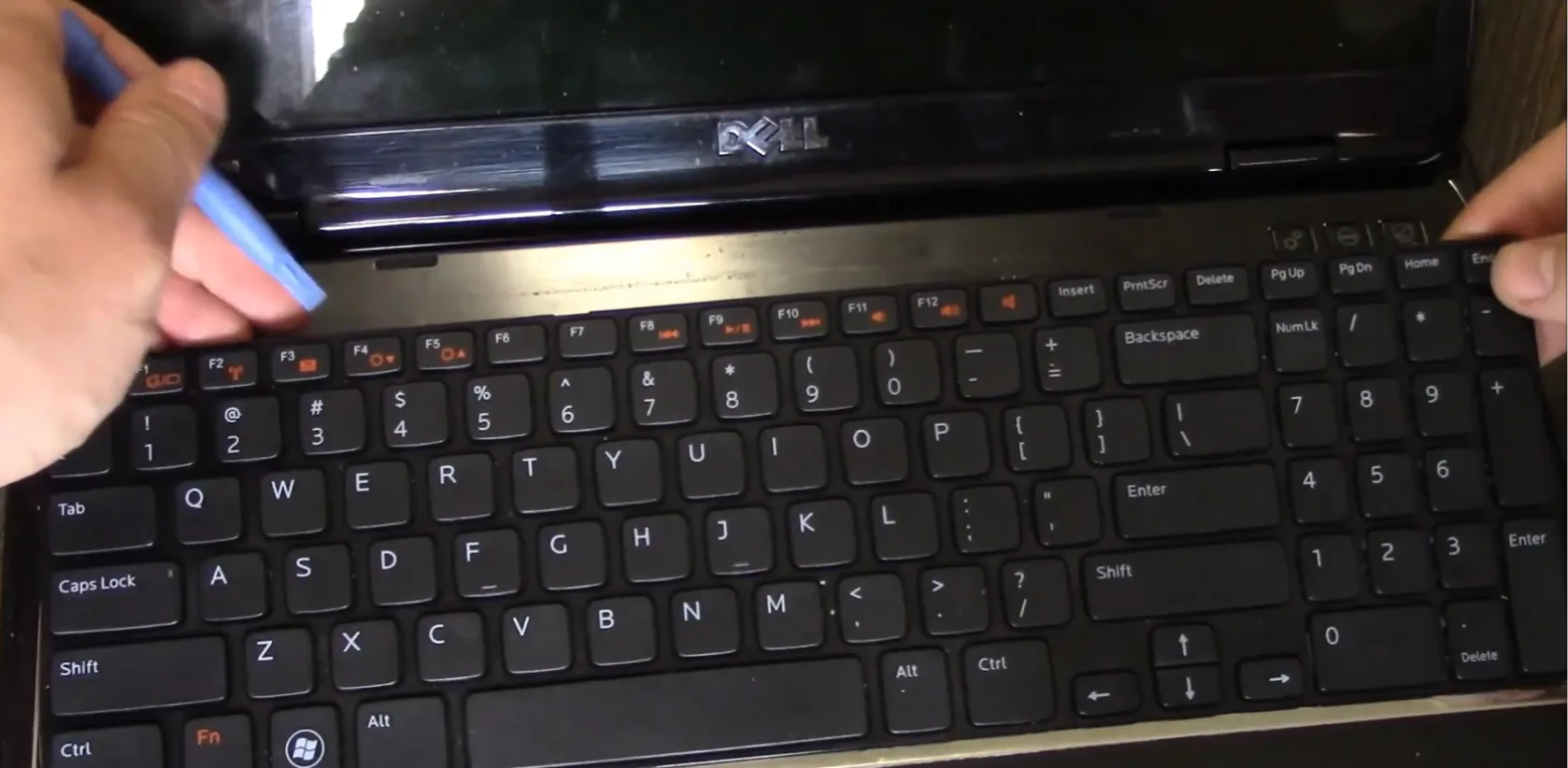
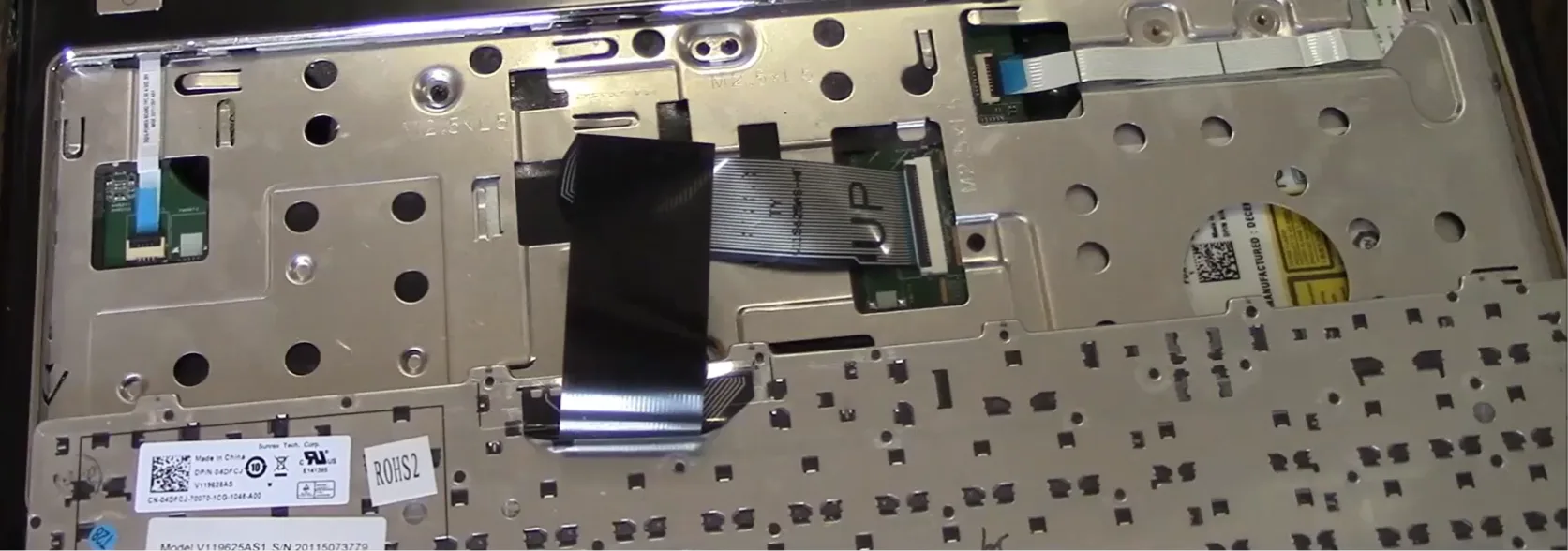
Étape 4 — Débrancher la nappe. Le clavier est relié à la carte mère par une nappe (connecteur ZIF). Déverrouillez délicatement le connecteur et retirez la nappe : le clavier est démonté.
Type 2 — Le clavier serti
Plus délicat : le clavier est soudé à une plaque support métallique par des plots en plastique fondus. Impossible de le déclipser — il faut libérer chaque plot.
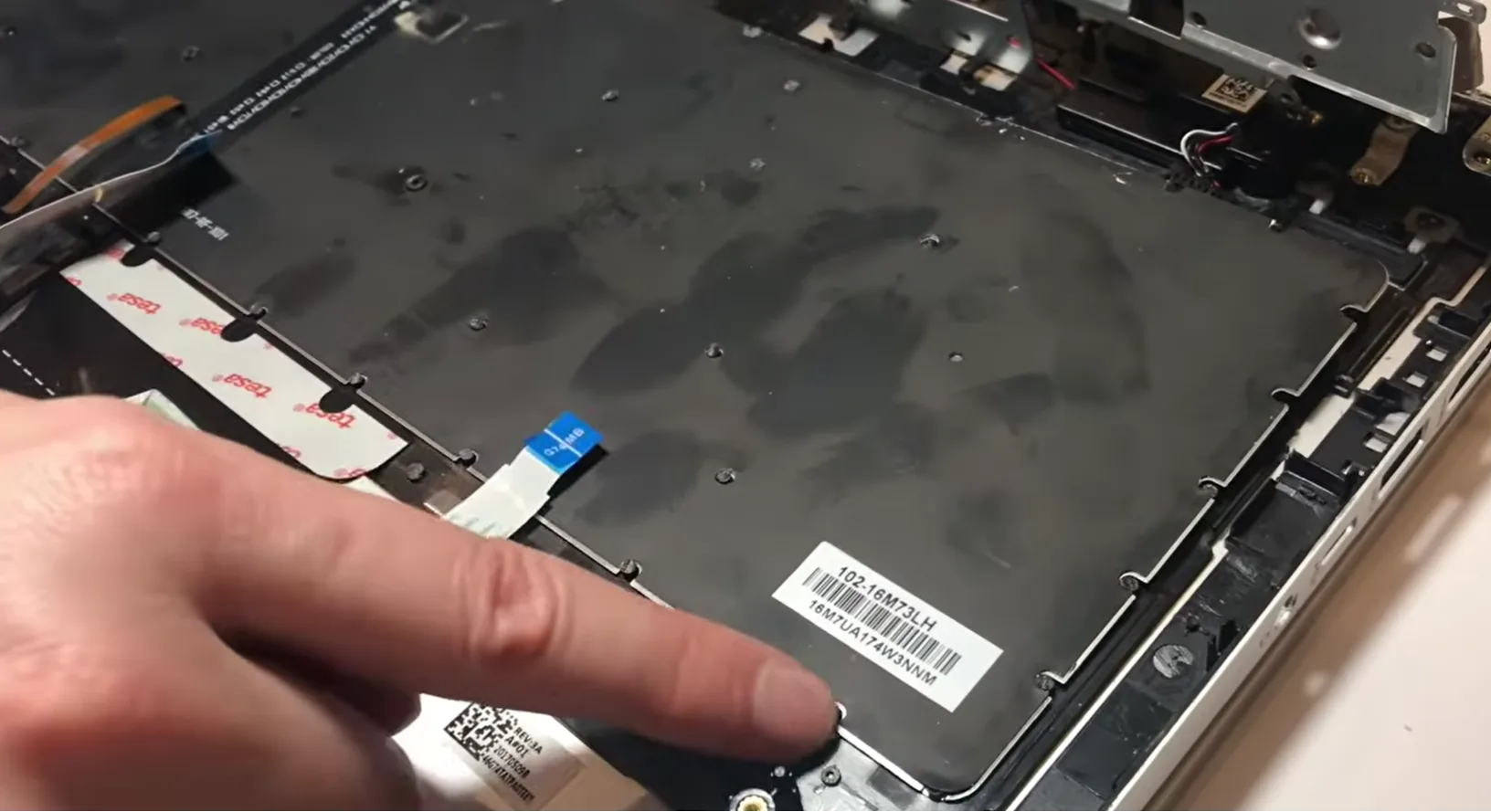
Étape 1 — Reconnaître le sertissage. Au dos, le clavier est fixé à une plaque métallique par des dizaines de plots plastique (les points ronds). C'est la signature d'un clavier serti.
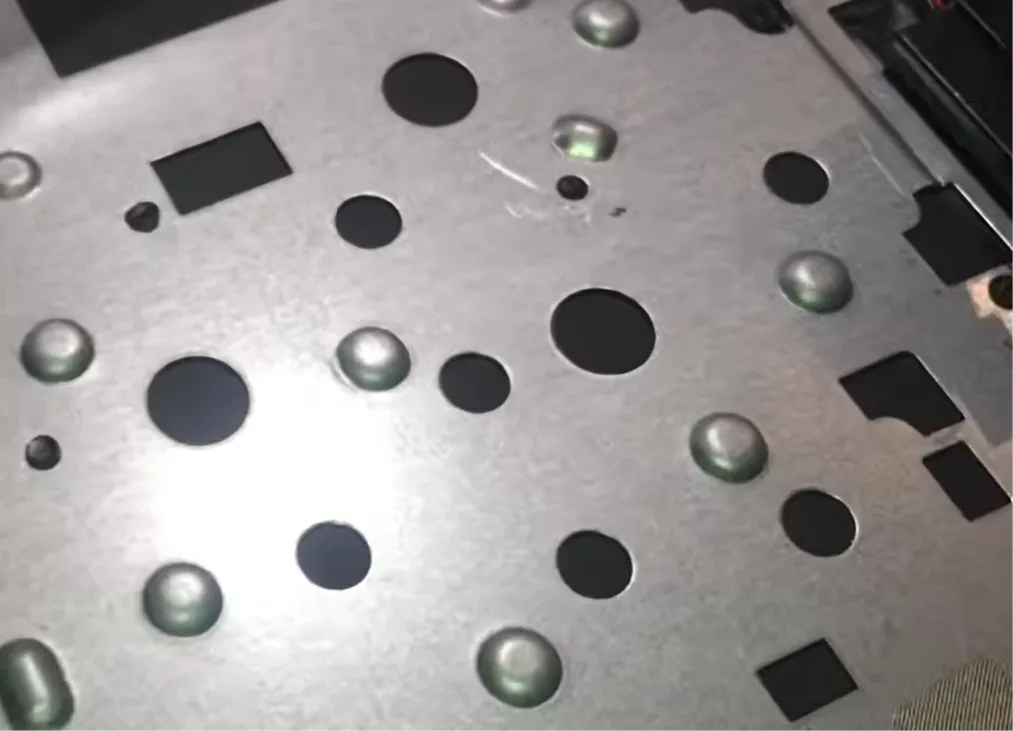
Étape 2 — Repérer tous les points de fixation. Faites le tour : chaque plot devra être libéré. Repérez aussi la nappe sur le côté.
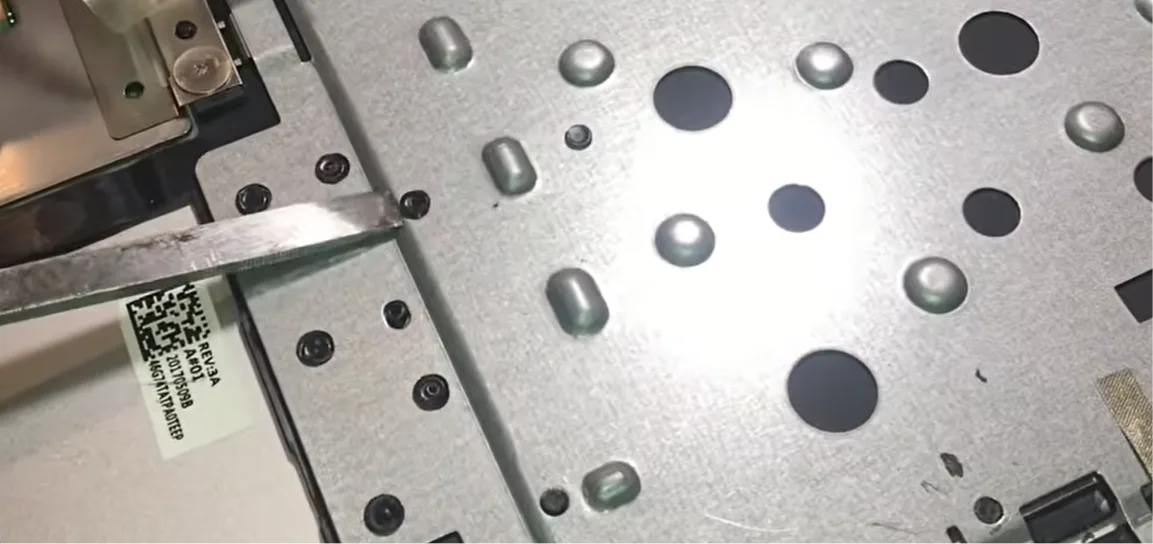
Étape 3 — Couper les plots. Avec un cutter ou un tournevis plat, sectionnez chaque plot plastique — ou faites-le fondre au fer à souder. Allez-y plot par plot, sans précipitation.
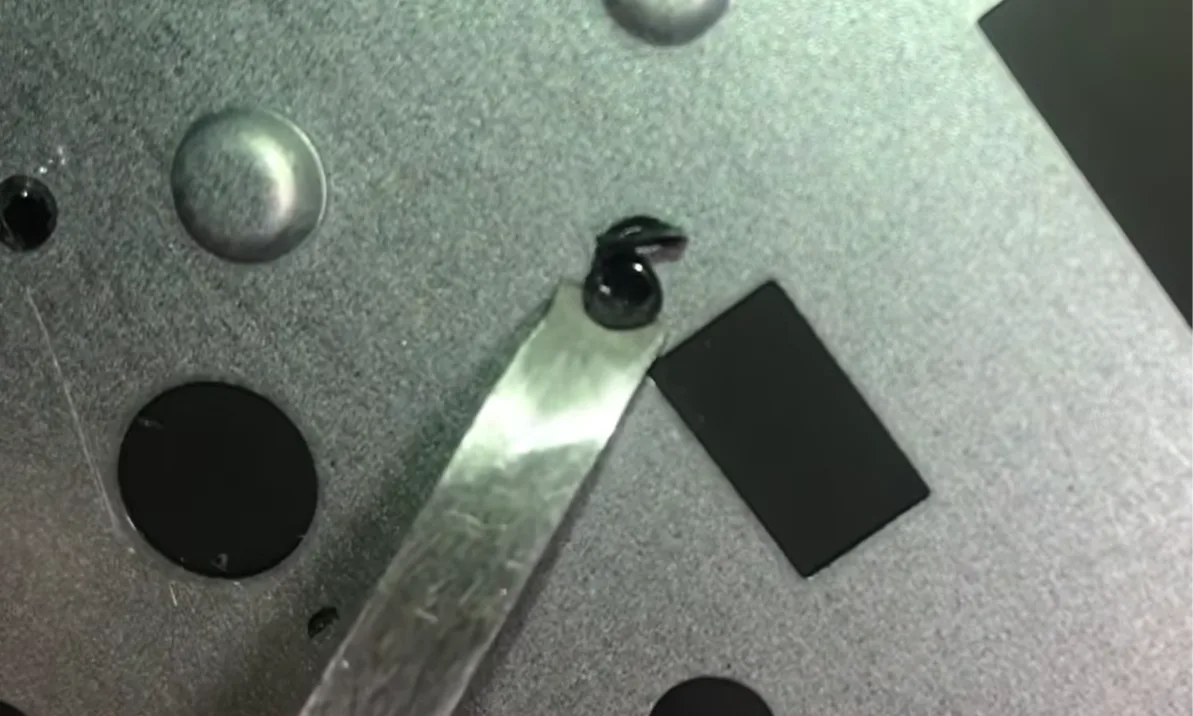
Étape 4 — Séparer la plaque support. Une fois tous les plots libérés, séparez la plaque métallique du clavier.
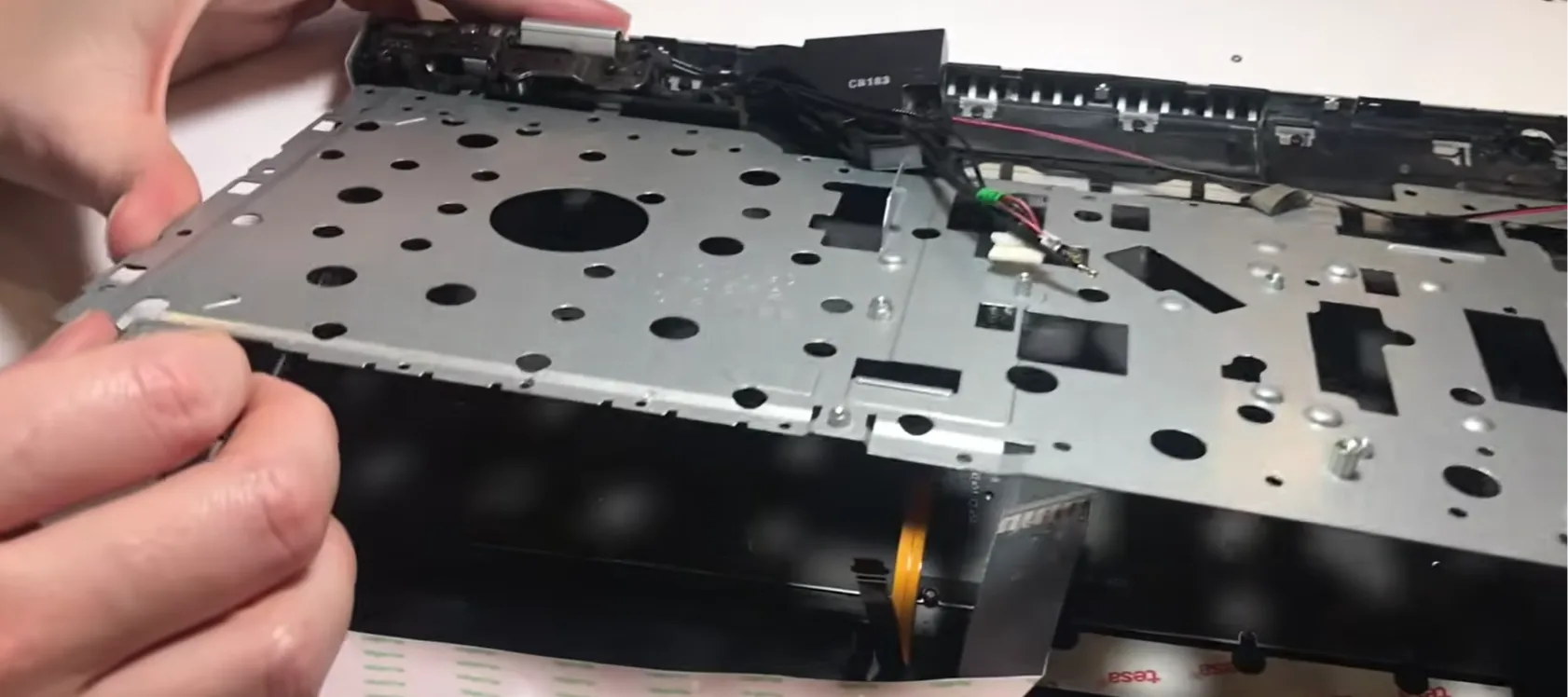
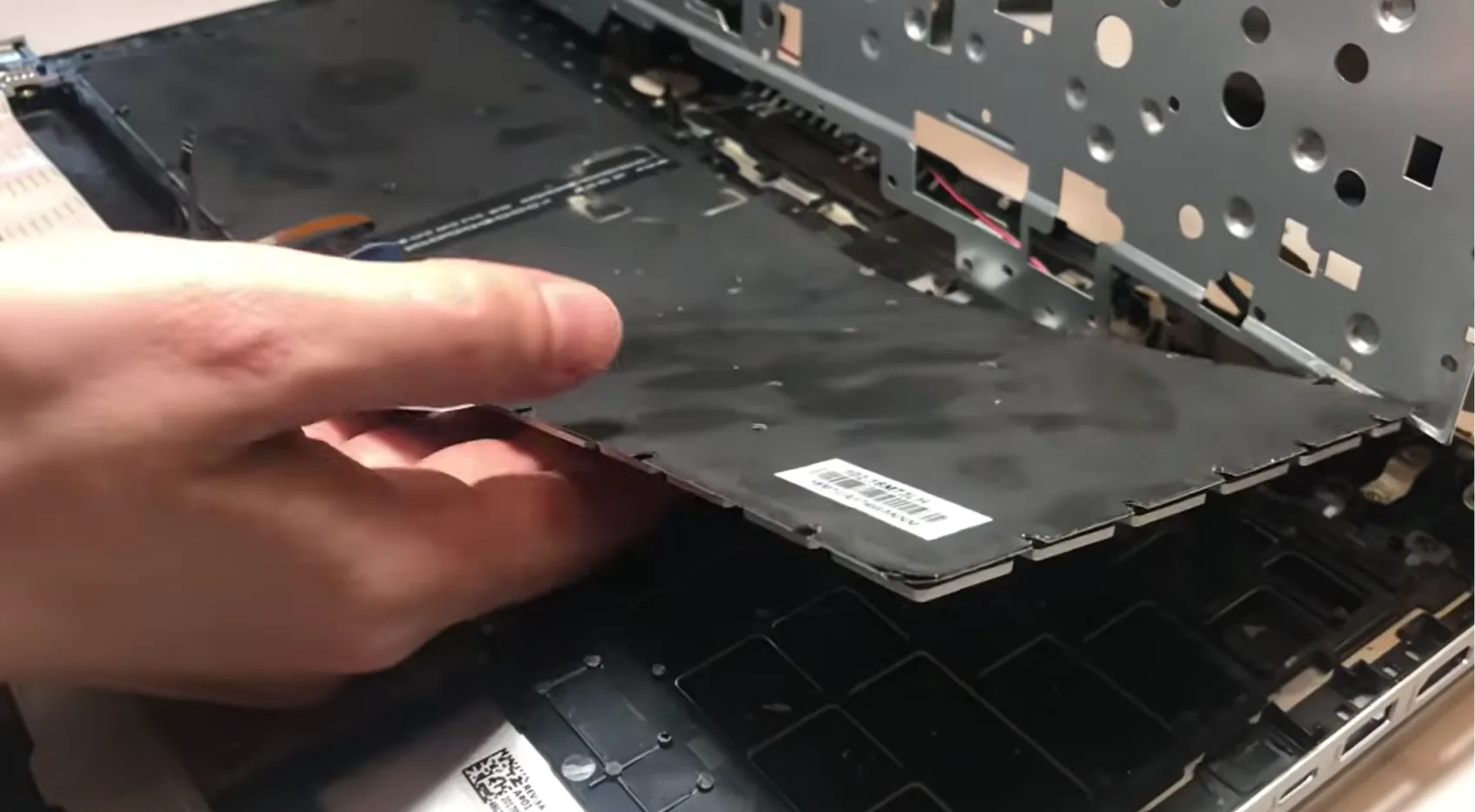
Étape 5 — Dégager le clavier. Le clavier, avec sa membrane, se détache alors de la coque.
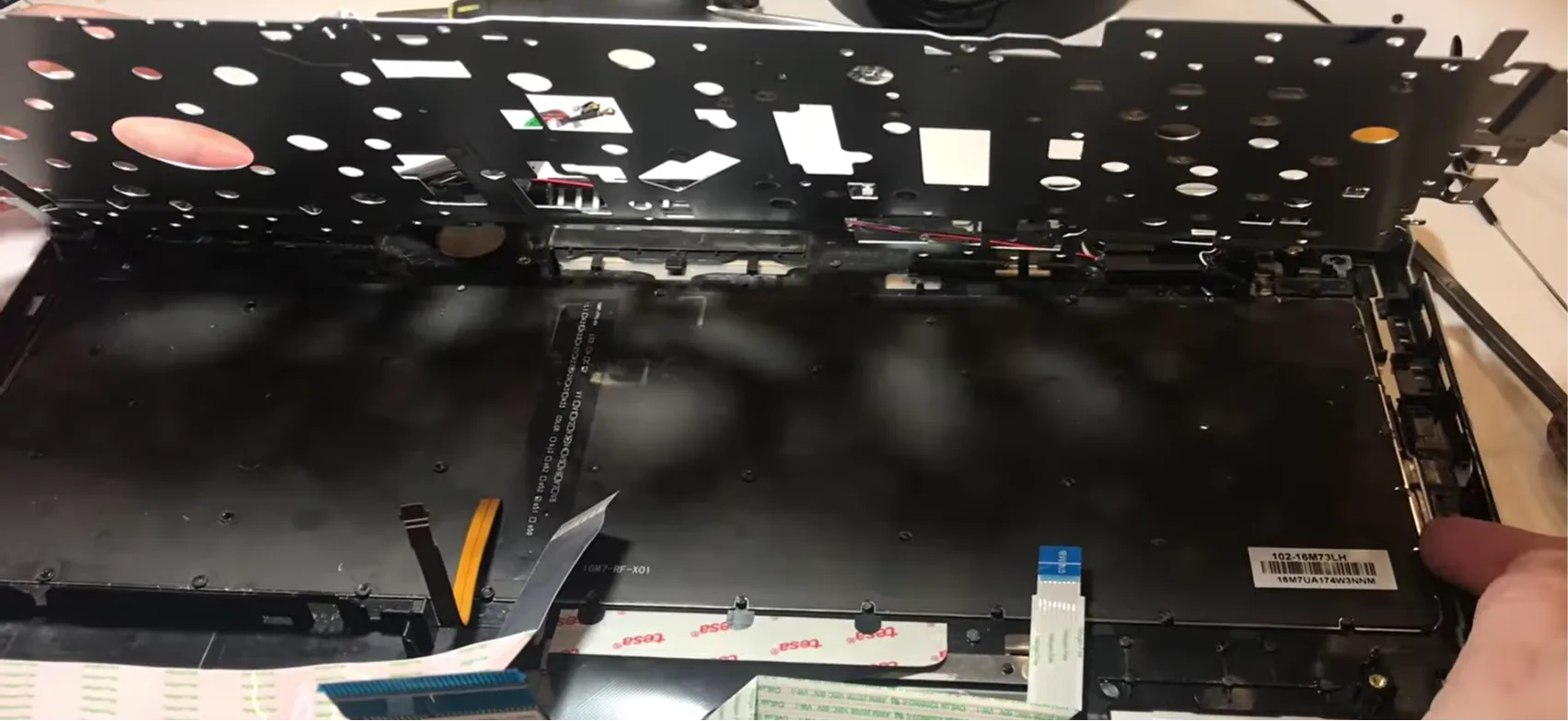
Étape 6 — Noter la référence. Au dos du clavier figure sa référence: notez-la, elle vous servira à commander la pièce identique.
Étape 7 — Clavier retiré. Voilà le clavier entièrement démonté.
Remonter un clavier serti
Le clavier neuf n'ayant plus ses plots d'origine, deux méthodes pour le fixer :
Méthode 1 — Adhésif double face. La plus simple et la plus sûre. Découpez des bandes adhésives double face en lamelles d'environ 15 × 3 mm, collez-les sur les barrettes de la grille du repose-poignets, à quelques endroits bien répartis (coins, milieu des bords, en quinconce au centre), retirez leur film, puis emboîtez le clavier neuf et pressez sur toute sa surface avant de rebrancher la nappe. Des lamelles fines plutôt que deux grandes bandes : aucune ne déborde dans le trou d'une touche, et toutes les touches restent à la même hauteur. La méthode complète, photos à l'appui : Clavier riveté : le remplacer sans changer tout le repose-poignets.
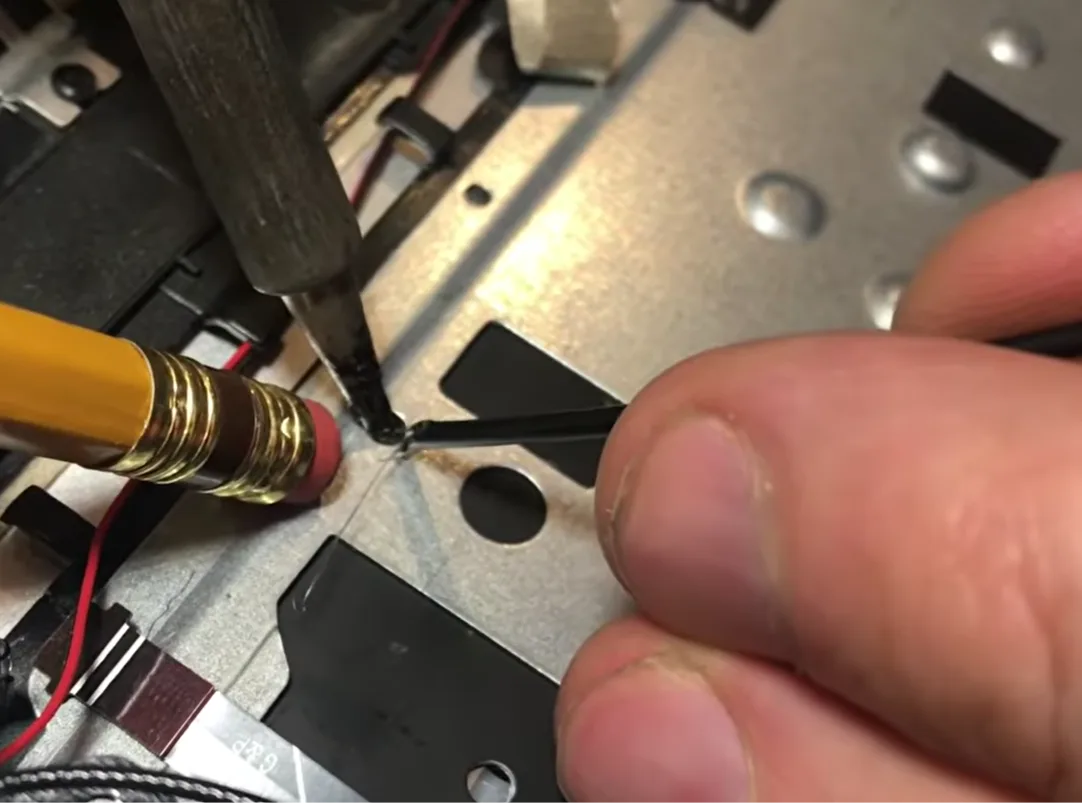
Méthode 2 — Refondre les plots (au fer à souder). Plus propre et plus solide. Sur chaque point de fixation d'origine, refaites fondre le plastique au fer à souder pour reformer un plot :
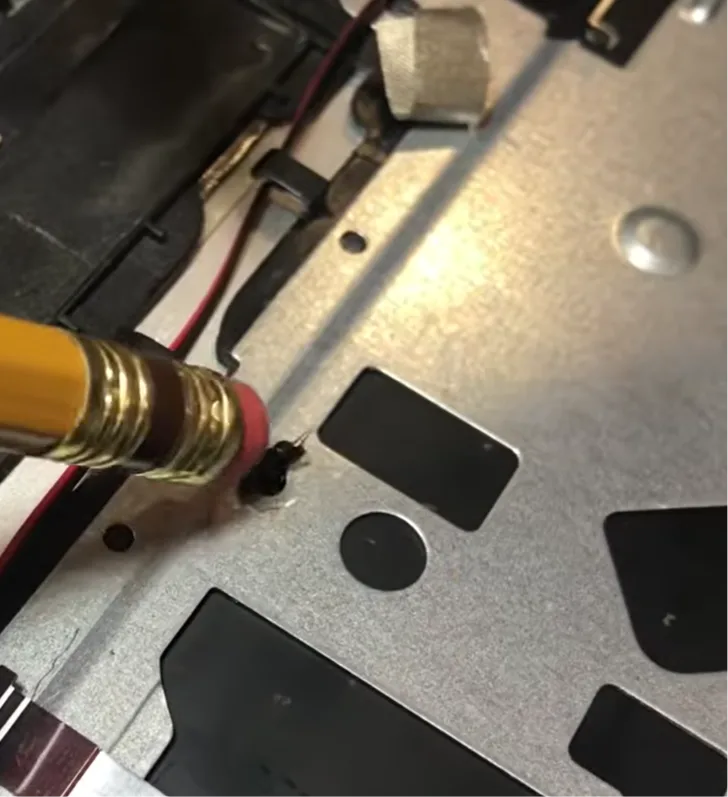
Puis appuyez aussitôt avec le bout d'une gomme de crayon pour aplatir le plot et solidariser le clavier :
Et maintenant ?
Votre ancien clavier est démonté et vous avez sa référence ? Il ne reste qu'à commander la pièce compatible — en cas de doute, envoyez-nous une photo du dos, on vérifie pour vous.
Toutes les pièces sont classées par marque, puis par modèle exact, sur la page claviers pour PC portable.
Besoin d'un clavier ? Trouvez la pièce compatible avec votre modèle.
Voir nos claviers →