Clavier riveté : le remplacer sans changer tout le repose-poignets
Publié le 13 octobre 2026
Sommaire de l'article
- Clavier riveté, clipsé ou vissé : comment le reconnaître
- Les ordinateurs concernés
- Topcase complet ou clavier seul : le vrai calcul
- Ce qu'il vous faut
- Retirer l'ancien clavier
- Poser le nouveau clavier en 4 étapes
- 1. Découper les lamelles
- 2. Coller les lamelles sous la grille
- 3. Retirer le film de protection
- 4. Emboîter et presser
- Pourquoi des lamelles plutôt qu'une grande bande
- Les erreurs qui font revenir un clavier
- L'autre méthode : refondre les plots
- Questions fréquentes
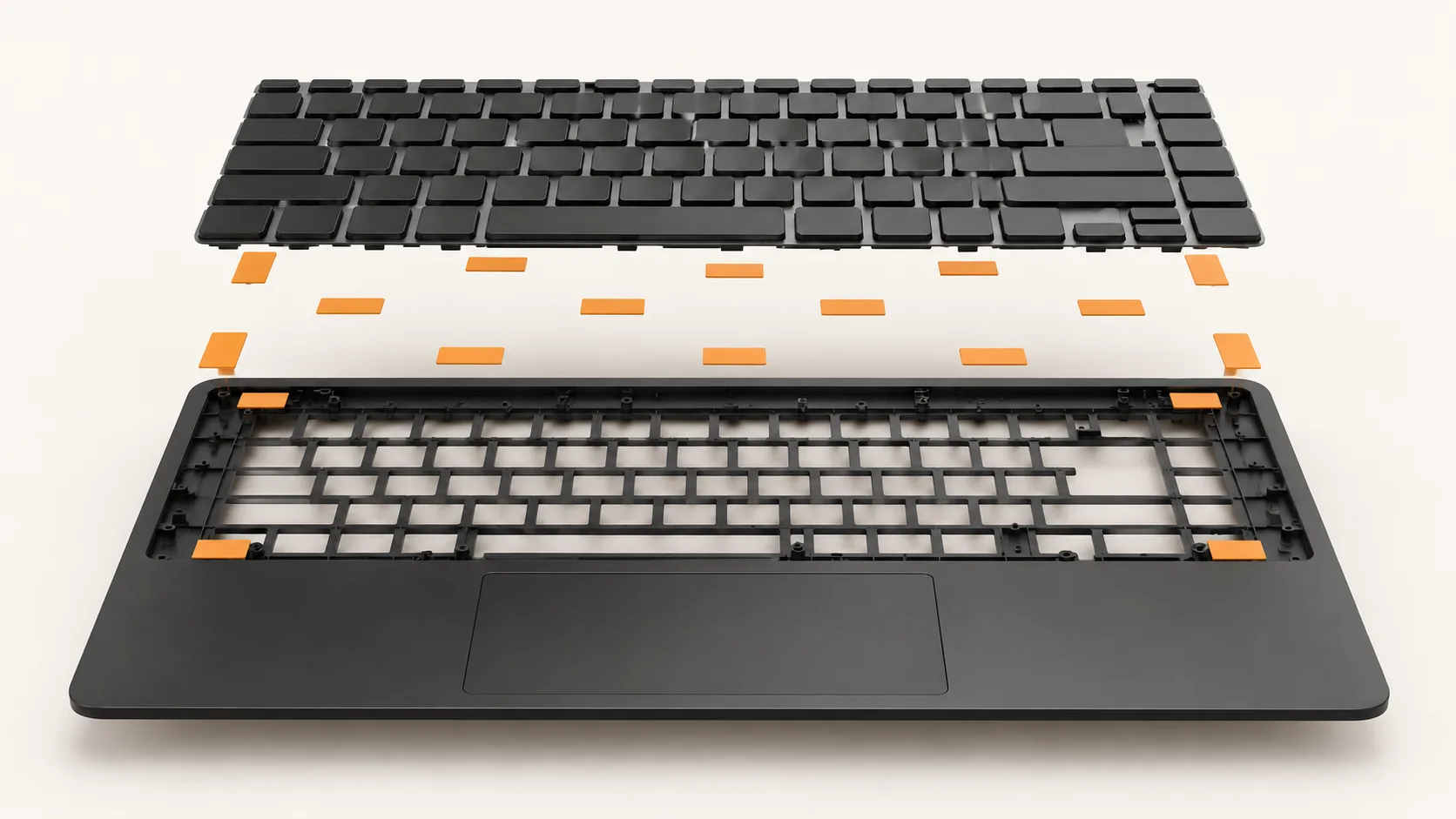
Sur certains PC portables, le clavier n'est ni vissé ni clipsé : il est riveté au repose-poignets par des dizaines de petits plots en plastique fondus. Le fabricant ne vend alors pas le clavier seul, mais le repose-poignets complet (le « topcase »), clavier inclus. Il existe pourtant une méthode plus simple et beaucoup moins chère, celle qu'emploient les réparateurs : couper les rivets, poser un clavier neuf et le maintenir avec de l'adhésif double face. Voici comment s'y prendre, et surtout où placer l'adhésif pour que le clavier tienne et que toutes les touches restent à la même hauteur.
Clavier riveté, clipsé ou vissé : comment le reconnaître
Un clavier clipsé se retire par le dessus, en déclipsant les languettes de son bord supérieur. Un clavier vissé se retire par le dessous, après avoir enlevé quelques vis marquées d'un petit symbole de clavier. Un clavier riveté ne présente ni l'un ni l'autre :
- vu de dessus, aucune languette ni encoche le long du bord supérieur ;
- une fois le capot inférieur ouvert, le dos du clavier est une plaque métallique parsemée de petits points ronds en plastique : ce sont les rivets, des plots du repose-poignets qui traversent la plaque et ont été écrasés à chaud en usine ;
- aucune vis ne retient la plaque.
Si vous avez un doute, notre article sur les types de clavier de PC portable montre les trois cas en photo.
Les ordinateurs concernés
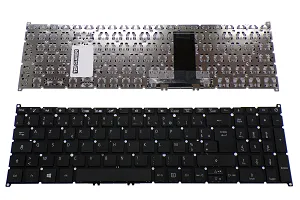
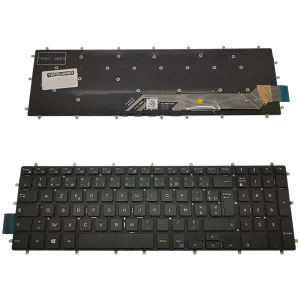
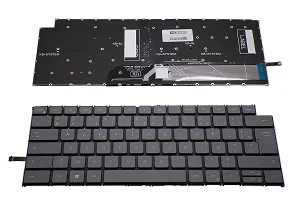
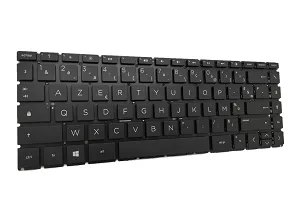
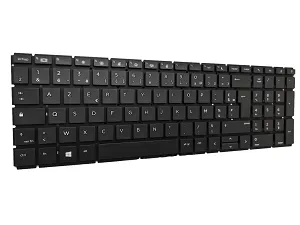
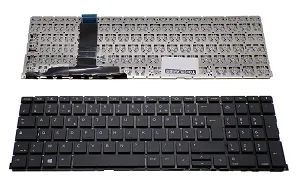
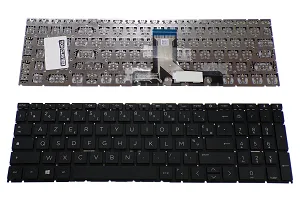
Le rivetage s'est généralisé sur les gammes récentes à prix serré, chez HP et Dell surtout. Voici les claviers rivetés de notre catalogue, avec un exemple de modèle compatible pour chacun :
| Clavier | Exemple de modèle compatible | Prix |
|---|---|---|
| HP 14 (14-ck, 14s) | Clavier HP 14-ck0000 | 35 à 45 € |
| HP ProBook 450 / 455 G6 | Clavier HP ProBook 450 G6 | 24 à 32 € |
| HP ProBook 450 / 455 G8 | Clavier HP ProBook 450 G8 | 42 € |
| HP 17-cn, 17-cp, 15-eg, 15-eh | Clavier HP 17-cn | 45 à 66 € |
| Dell Inspiron 14 5410 / 5415 | Clavier Dell Inspiron 14 5410 | 23 à 28 € |
| Dell Inspiron 15 3580, G3, G5 | Clavier Dell G3 3500 | 26 à 38 € |
| Acer Aspire 5 A517-52 | Clavier Acer Aspire 5 A517-52 | 33 € |
La liste n'est pas exhaustive : en trois ans, nos clients nous ont signalé une soixantaine de châssis rivetés différents. Sur la fiche de chaque clavier concerné, un encart « Clavier riveté : à lire avant de commander » vous prévient.
Topcase complet ou clavier seul : le vrai calcul
Le topcase est la pièce d'origine : repose-poignets, clavier déjà riveté, parfois pavé tactile. C'est la solution du fabricant, mais :
- il coûte nettement plus cher qu'un clavier, souvent 50 à 140 € selon les modèles, contre 23 à 66 € pour le clavier seul ;
- il est souvent introuvable pour le grand public, surtout sur les gammes grand public de plus de deux ou trois ans ;
- son remplacement oblige à démonter tout l'ordinateur : carte mère, batterie, haut-parleurs et ventilateur se transfèrent d'un châssis à l'autre.
Le clavier seul, lui, se pose en une heure environ, sans toucher à la carte mère. Il demande seulement de remplacer les rivets par un autre moyen de fixation : l'adhésif double face. C'est la méthode couramment employée par les réparateurs, et c'est celle que nous détaillons ici.
Ce qu'il vous faut
- Le clavier de remplacement, à la bonne référence (elle est imprimée au dos de l'ancien) ;
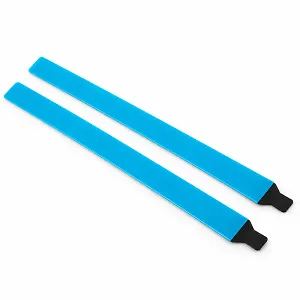
- des bandes adhésives double face : un lot de deux bandes de 178 × 13 mm donne largement assez de lamelles pour un clavier ;
- une paire de ciseaux fins et une pince fine (brucelles) ;
- un cutter ou une pince coupante pour couper les anciens rivets ;
- un stick de démontage en nylon pour décoller la plaque sans rayer le plastique ;
- un tournevis cruciforme de précision pour ouvrir le capot.
Retirer l'ancien clavier
Le démontage est détaillé pas à pas, photos à l'appui, dans notre tuto Démonter le clavier de son PC portable, section « clavier serti ». En résumé : ouvrez le capot inférieur, débranchez la batterie puis la nappe du clavier, coupez tous les plots au ras de la plaque, et séparez l'ancien clavier du repose-poignets.
Prenez le temps de bien araser les restes de plots : un moignon qui dépasse empêchera le nouveau clavier de se poser à plat, et les touches de ce coin-là ressortiront plus haut que les autres.
Poser le nouveau clavier en 4 étapes
1. Découper les lamelles
Coupez la bande adhésive en morceaux d'environ 15 mm de long, puis recoupez chaque morceau dans sa longueur en lamelles d'environ 3 mm de large. À cette largeur, elles tiennent sur les barrettes de la grille sans déborder dans les trous des touches.
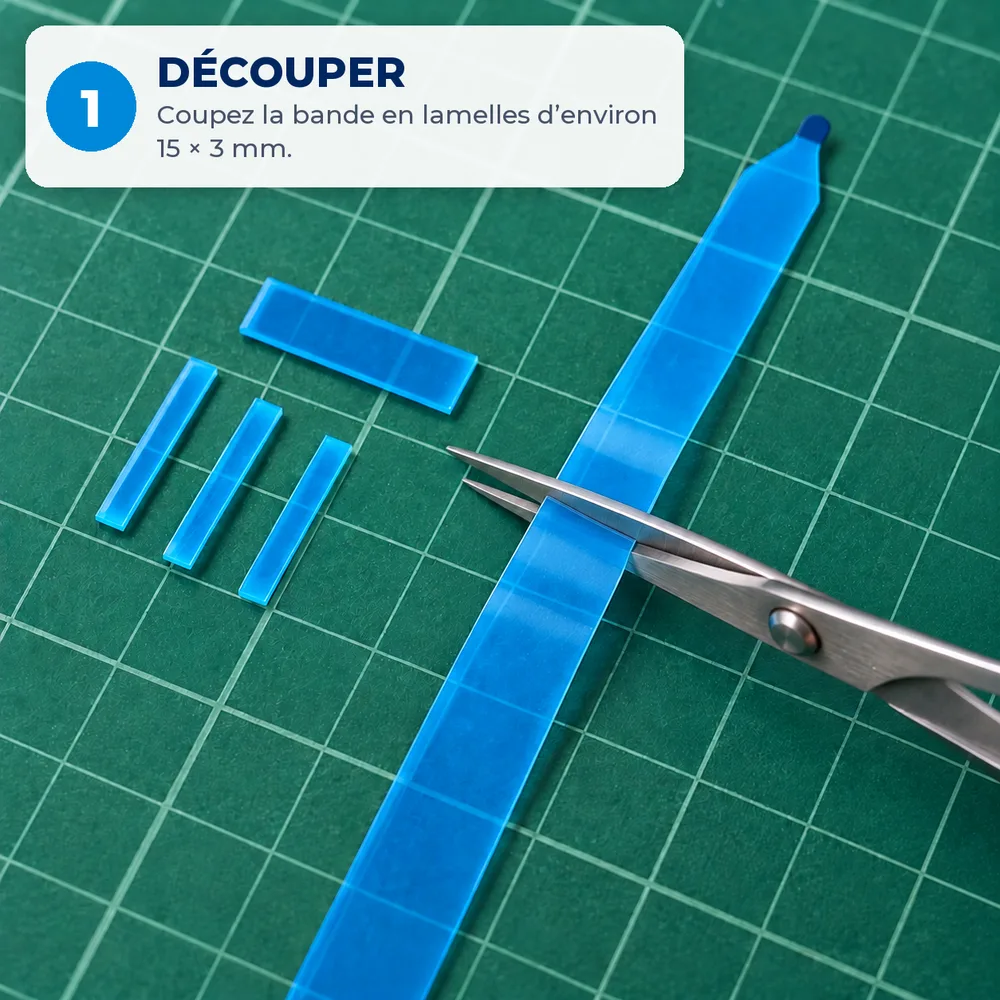
Un lot de deux bandes donne bien plus de lamelles que nécessaire : gardez le reste pour une autre réparation.
2. Coller les lamelles sous la grille
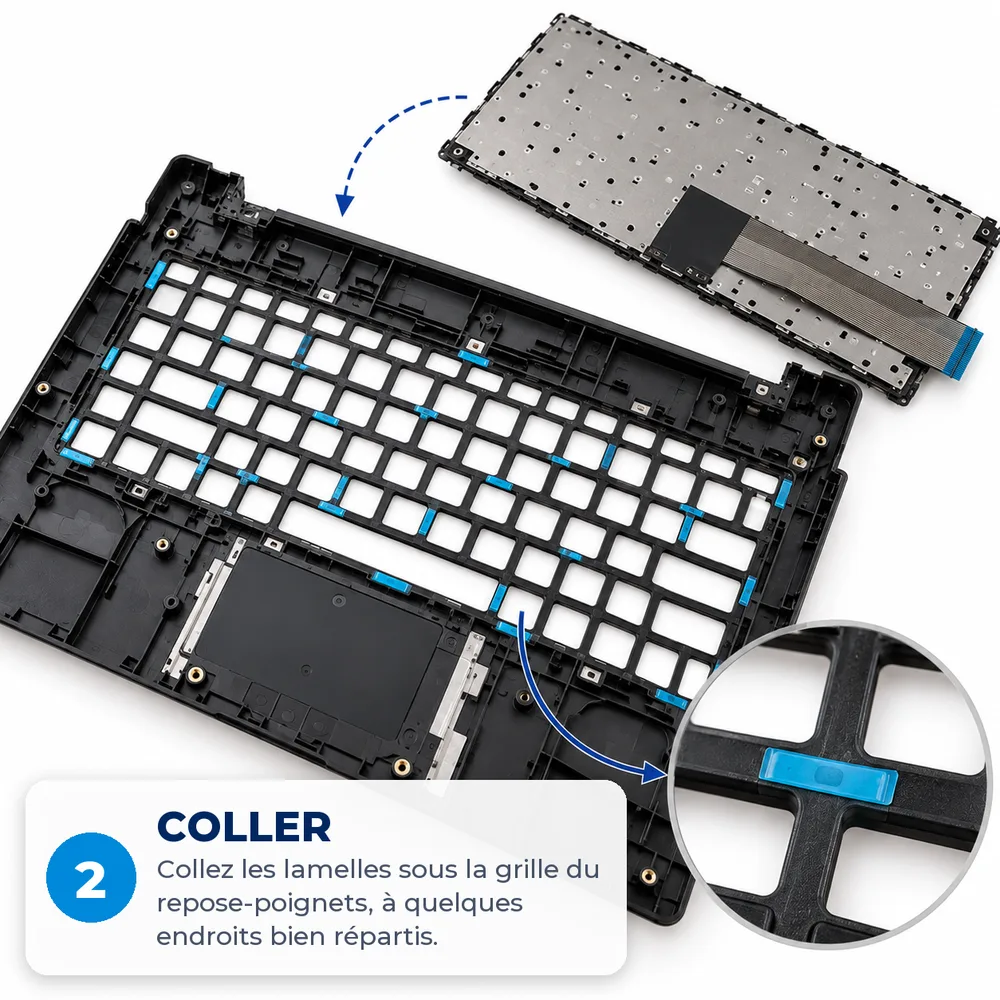
Retournez le repose-poignets. Côté intérieur, la zone du clavier est une grille percée d'un trou par touche. Collez les lamelles sur les barrettes de cette grille, entre les trous, à quelques endroits bien répartis :
- aux quatre coins de la grille ;
- au milieu des bords haut et bas ;
- en quinconce dans la zone centrale, une lamelle toutes les trois ou quatre touches ;
- de part et d'autre de la barre d'espace, qui est la touche la plus large et la plus sollicitée.
Les lamelles peuvent être posées à l'horizontale (le long d'une barrette entre deux rangées) ou à la verticale (entre deux touches voisines). Une quinzaine à une vingtaine suffisent.
3. Retirer le film de protection
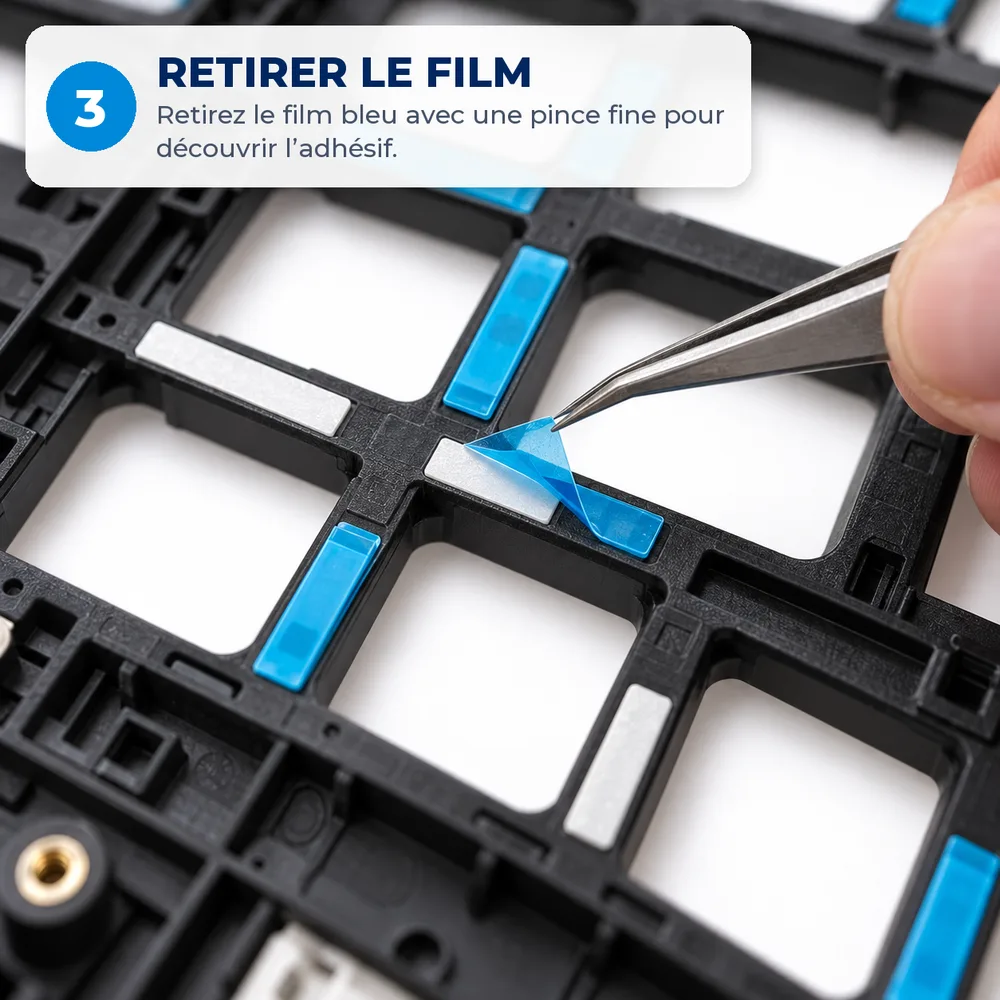
Chaque lamelle porte un film bleu. Glissez la pointe d'une pince fine sous un coin et retirez-le : l'adhésif blanc apparaît. Ne touchez pas l'adhésif avec les doigts, la graisse de la peau lui fait perdre son pouvoir collant.
4. Emboîter et presser
Présentez le clavier neuf touches vers le bas, bien aligné, et emboîtez-le dans la grille : chaque touche entre dans son trou. Une fois en place, pressez sur toute la surface de la plaque métallique, du centre vers les bords, pendant une trentaine de secondes. Rebranchez ensuite la nappe et la batterie.
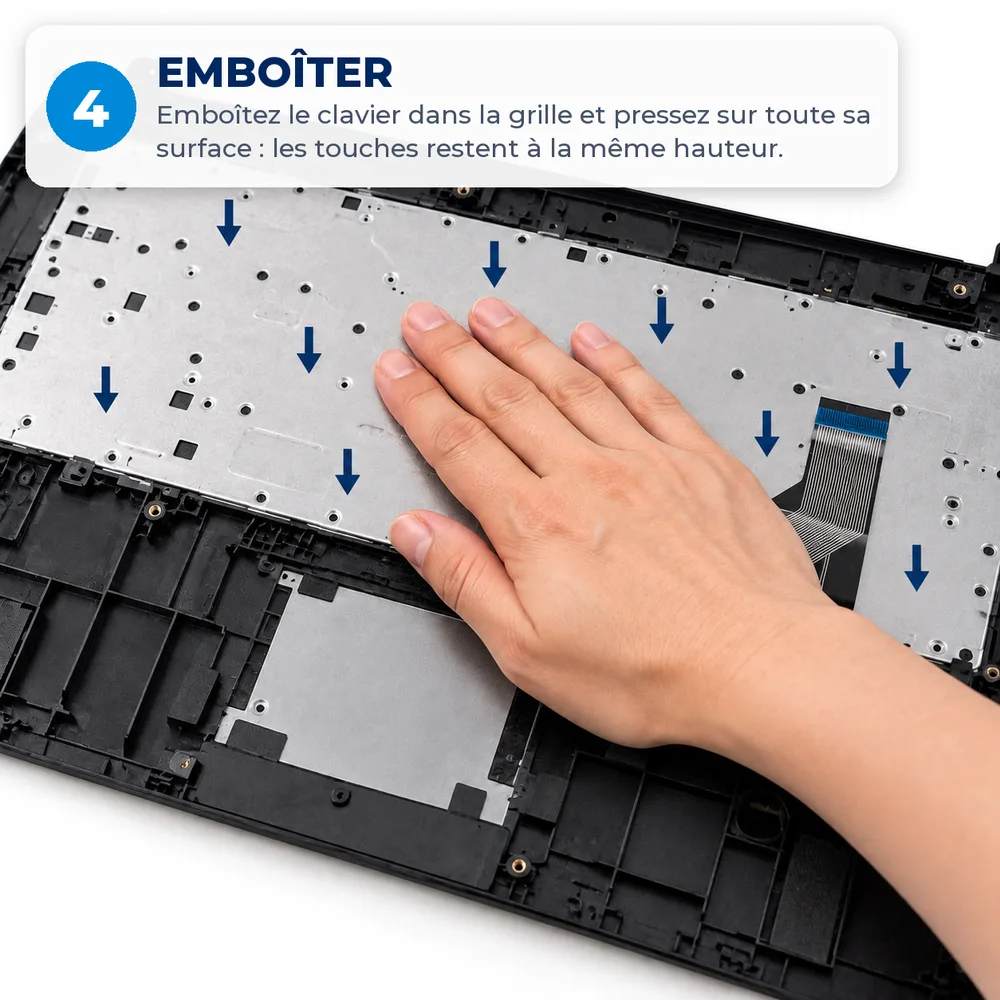
Retournez l'ordinateur et vérifiez : toutes les touches doivent affleurer à la même hauteur et revenir franchement quand on les enfonce.
Pourquoi des lamelles plutôt qu'une grande bande
On pourrait être tenté de coller deux longues bandes en travers du clavier. C'est une mauvaise idée :
- une bande large recouvre des trous de touches : la touche frotte contre l'adhésif et reste enfoncée ;
- une bande qui ne couvre qu'une partie du clavier crée une surépaisseur d'un seul côté : les touches de ce côté ressortent plus haut que les autres ;
- le clavier ne tient que là où il y a de l'adhésif : avec deux bandes, le centre bâille et « sonne creux » à la frappe.
Des lamelles fines réparties sur toute la grille donnent au contraire un maintien homogène et une hauteur de touches régulière. C'est tout l'intérêt de la méthode.
Les erreurs qui font revenir un clavier
- Une lamelle qui déborde dans un trou : la touche correspondante accroche ou reste enfoncée. Retirez la lamelle fautive à la pince avant de presser le clavier.
- Des restes de rivets mal arasés : le clavier ne se pose pas à plat et un coin ressort.
- Presser seulement au centre : les bords ne collent pas et finissent par se soulever. Pressez partout, bords compris.
- De l'adhésif sur la nappe : la nappe doit rester libre pour se brancher sur la carte mère. Ne collez rien sur elle.
- Une surface poussiéreuse : passez un chiffon sec sur la grille avant de coller.
L'autre méthode : refondre les plots
Les réparateurs équipés utilisent parfois un fer à souder pour refondre chaque plot d'origine et reformer un rivet sur le nouveau clavier. C'est plus solide, mais plus long et plus risqué : un fer trop chaud fait fondre la grille ou marque le dessus du repose-poignets. La méthode est décrite dans notre tuto de démontage. Pour un particulier, l'adhésif reste la solution la plus sûre.
Questions fréquentes
Le clavier tient-il aussi bien qu'avec les rivets ? Pour une utilisation normale, oui. Un adhésif bien réparti et bien pressé maintient le clavier sur toute sa surface, et il ne bouge pas à la frappe.
Pourra-t-on redémonter le clavier plus tard ? Oui, et c'est même plus simple qu'avec des rivets : il suffit de soulever la plaque à l'aide d'un stick en nylon, en commençant par un coin.
Combien de lamelles faut-il ? Une quinzaine à une vingtaine, selon la taille du clavier. Un lot de deux bandes en donne plusieurs dizaines.
Et si je préfère le topcase complet ? Écrivez-nous depuis la page contact avec le modèle exact de votre ordinateur : nous vous dirons si la pièce est disponible, et à quel prix.
Besoin d'un clavier ? Trouvez la pièce compatible avec votre modèle.
Voir nos claviers →