Comment trouver le modèle exact de votre PC portable
Publié le 21 juin 2026
Sommaire de l'article
Pour commander un clavier ou une dalle compatible, la marque ne suffit jamais. Deux PC portables d'une même gamme, achetés la même année, peuvent avoir des pièces totalement différentes : connecteur, fixations, rétroéclairage, définition d'écran.
Il vous faut le modèle exact. Voici les quatre façons de le trouver, de la plus rapide à la plus fiable — et les pièges qui font commander la mauvaise pièce.
1. L'étiquette sous l'ordinateur
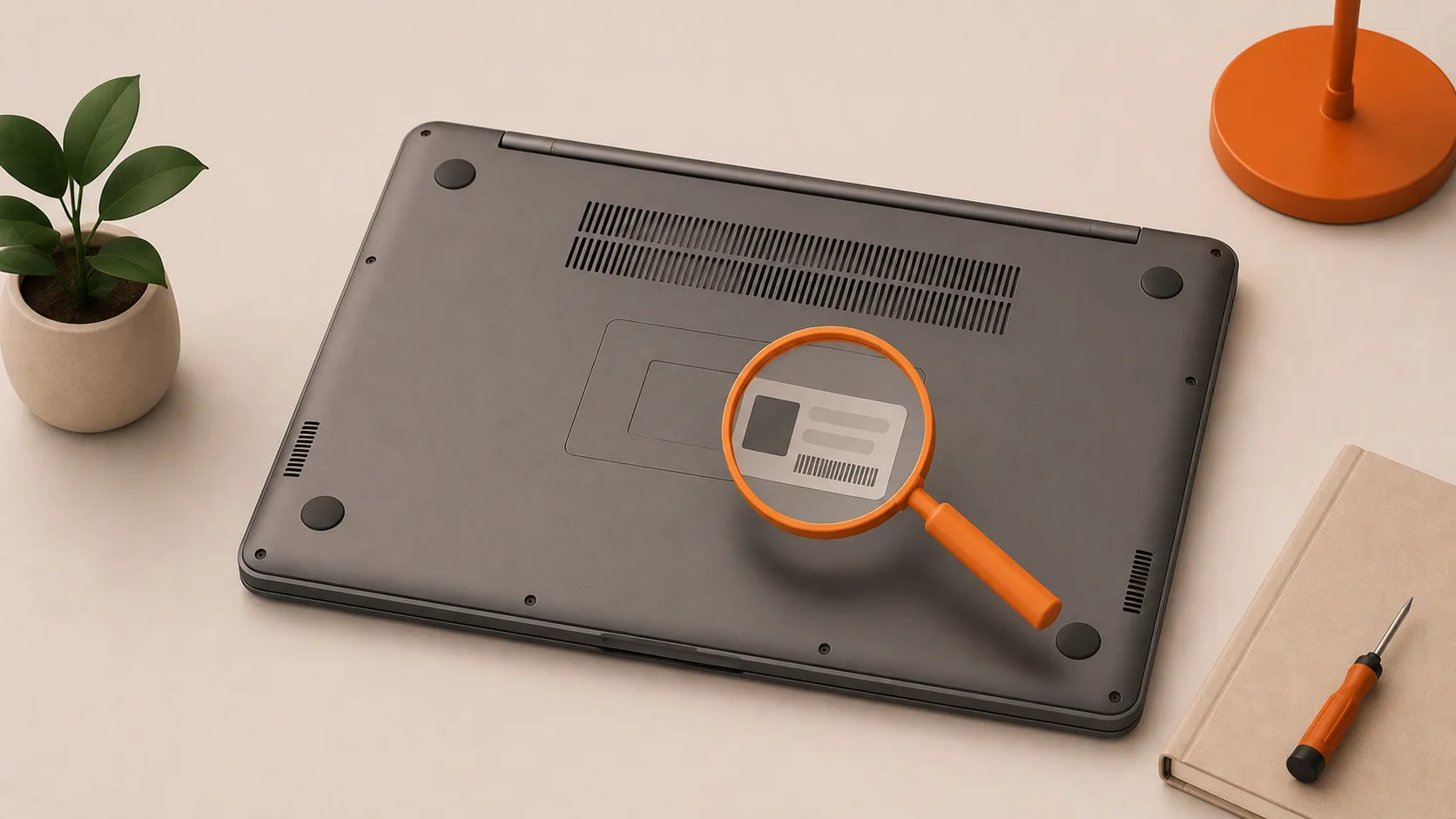
Retournez votre PC portable éteint : une étiquette y indique le modèle et les numéros de série. C'est la source la plus fiable.

Selon la marque, cherchez :
- HP — le Product Number (P/N), souvent au format
1AB23EA#ABF, et le nom de modèle (15-ac123nf). - Dell — le Service Tag, 7 caractères alphanumériques, ou l'Express Service Code.
- Lenovo — le Machine Type Model (MTM), au format
20XXxxxx, ainsi que le nom commercial (IdeaPad 3 15ADA05). - Asus — le nom de modèle complet (
X540LA,VivoBook 15 X512DA). - Acer — la référence complète (
Aspire 5 A515-54,Nitro 5 AN515-54). - MSI, Sony, Toshiba, Packard Bell — le nom de modèle complet, généralement sur la même ligne.
⚠️ Le piège n° 1 : confondre le numéro de série et le modèle. Le serial number (S/N) est unique à votre machine et ne sert à rien pour identifier une pièce. C'est le modèle ou le product number qu'il nous faut. Sur les étiquettes HP, les deux se suivent : le P/N est le bon.
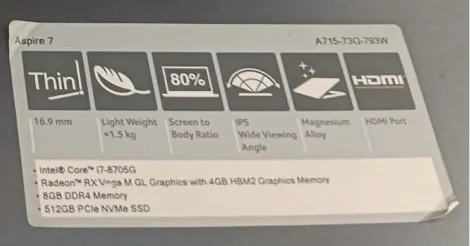
Sur beaucoup de machines, la référence figure aussi sur une étiquette à l'avant, près du clavier :
2. Dans Windows, sans retourner le PC
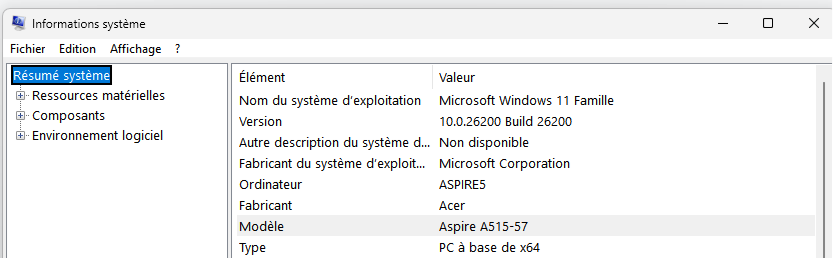
Appuyez sur la touche Windows, tapez « Informations système » (msinfo32) et ouvrez l'outil : les lignes Fabricant et Modèle du système donnent la marque et la référence.
Deux variantes équivalentes :
Windows + R, puisdxdiag→ onglet Système → Modèle du système ;- dans l'invite de commandes :
wmic csproduct get name(ou, sur Windows 11,Get-CimInstance Win32_ComputerSystemdans PowerShell).
⚠️ Le piège n° 2 : le modèle générique. Certaines machines renvoient une valeur inutilisable —
System Product Name,To Be Filled By O.E.M., ou une référence de carte mère. Dans ce cas, l'étiquette physique reste la seule source valable.
3. Dans le BIOS
Si Windows ne démarre plus — cas fréquent quand on cherche justement à changer un écran —, la référence est dans le BIOS. Allumez et appuyez sur F2, F10, Suppr ou Échap selon la marque : le modèle s'affiche généralement sur le premier écran, sous System Information.
4. La référence de la pièce elle-même
C'est l'information la plus sûre, plus précise encore que le modèle du PC : elle identifie la pièce, pas la machine.
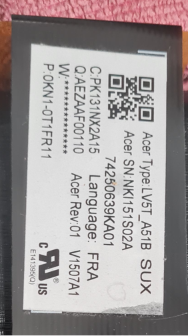
Pour un clavier, la référence (P/N) est imprimée au dos :
Pour une dalle, le modèle du panneau est indiqué au dos, par exemple LP156WF6 ou N156BGA-EA3 :
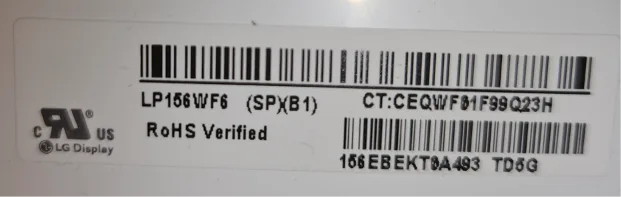
Saisissez cette référence directement dans notre recherche : vous tombez sur la pièce exacte. Pour accéder au dos de la pièce, suivez le tuto de démontage du clavier ou celui du remplacement de la dalle.
Ce que le modèle ne dit pas encore
Même avec la bonne référence de PC, deux variantes peuvent coexister. Vérifiez donc aussi :
- pour un clavier — la présence du rétroéclairage (les versions éclairée et standard ne sont pas interchangeables, la nappe diffère), la présence d'un pavé numérique, et la disposition (AZERTY français, belge, QWERTY) ;
- pour une dalle — la définition (HD, Full HD…), le nombre de broches du connecteur (30 ou 40 pins), sa position, le système de fixation et le tactile. Notre guide quelle dalle choisir détaille les six critères qui doivent correspondre.
C'est là que se jouent la plupart des retours : le bon modèle de PC, mais la mauvaise variante de pièce.
Une fois le modèle identifié
Nos claviers pour PC portable et nos dalles d'écran sont classés par marque, puis par série et par référence :
En cas de doute, on s'en occupe
Pas tout à fait sûr ? Envoyez-nous une photo de l'étiquette ou du dos de la pièce : on vérifie la compatibilité avant l'achat. C'est gratuit, et infiniment plus rapide qu'un retour.