Changer l'écran (la dalle) de son PC portable : le tuto pas à pas
Publié le 22 juin 2026
Sommaire de l'article
- Changer une dalle : à la portée de presque tout le monde
- 1. Confirmer que c'est bien la dalle
- 2. Identifier la bonne dalle
- 3. Le matériel nécessaire
- 4. Retirer le contour d'écran (bezel)
- 5. Dévisser et basculer la dalle
- 6. Débrancher la nappe vidéo
- 7. Monter la dalle neuve
- 8. Tester avant de tout refermer
- Les quatre erreurs qui coûtent une dalle
- Après le montage : lire ce que l'écran affiche
- Les cas plus délicats
Une dalle cassée ne condamne pas la machine, et ne justifie presque jamais un passage en atelier : c'est l'une des réparations les plus accessibles sur un PC portable, sans soudure et entièrement réversible.
Changer une dalle : à la portée de presque tout le monde
Une dalle fissurée, striée de lignes ou restée noire se remplace sans changer tout l'ordinateur. Sur la grande majorité des PC portables, l'opération prend 20 à 40 minutes avec un simple tournevis. Voici la méthode pas à pas — et les deux cas plus délicats (dalle collée, écran tactile) à connaître avant de vous lancer.
1. Confirmer que c'est bien la dalle
Branchez votre PC sur un écran externe (HDMI ou VGA). Si l'image y est nette, la dalle est bien en cause — pas la carte graphique. Pour le diagnostic complet, voir Écran noir sur PC portable et Écran blanc, lignes ou pixels morts.
2. Identifier la bonne dalle
Avant de démonter, repérez trois critères : la taille (15,6″, 17,3″…), la définition (HD 1366×768 ou Full HD 1920×1080) et le connecteur (30 ou 40 broches). La référence exacte est imprimée au dos de la dalle (ex. NT156WHM-N42). Besoin d'aide pour identifier votre PC ? Voir Trouver le modèle de son PC portable, puis choisissez votre dalle compatible.
Deux critères s'ajoutent aux trois précédents et sont systématiquement oubliés : la position du connecteur (en bas à droite ou en bas à gauche, vue de l'arrière — la nappe n'atteindra pas le mauvais côté) et le type de fixations (équerres latérales, trous de vis dans le cadre, ou simple adhésif sur les modèles fins).
Le fabricant, lui, importe peu : votre dalle d'origine peut être une LG et la remplaçante une AU Optronics, du moment que ces cinq caractéristiques correspondent. C'est ce qui rend une machine réparable dix ans après sa sortie — le détail est dans qui fabrique la dalle de votre PC portable.
3. Le matériel nécessaire
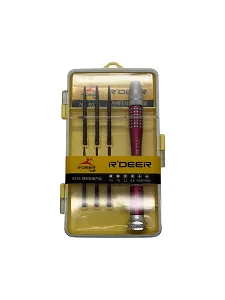
- Un coffret de tournevis de précision (cruciforme + embouts)
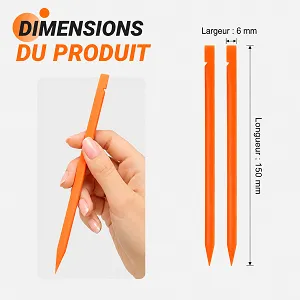
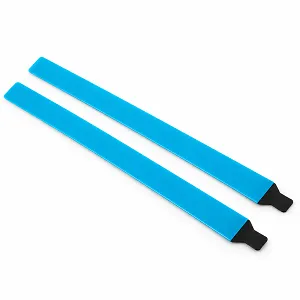
- Une paire de sticks de démontage pour déclipser le contour sans rayer
- De l'adhésif pour repérer les vis et une surface de travail propre
Travaillez PC éteint et chargeur débranché (retirez la batterie si elle est amovible). Le choix des outils n'est pas un détail : un tournevis plat glissé comme levier marque définitivement le châssis, et une lame entaille les clips au lieu de les soulever — voir quels outils pour démonter un PC portable.
À la réception de la dalle neuve, sortez-la de son emballage en la tenant par les bords, jamais à plat par le centre : une pression sur la zone d'affichage suffit à créer une tache permanente. Posez-la face vers le haut sur un chiffon, et gardez le carton jusqu'à la fin du test.
4. Retirer le contour d'écran (bezel)
Le cadre plastique autour de la dalle est clipsé, parfois maintenu par des vis cachées sous des pastilles en caoutchouc dans les coins. Retirez d'abord ces pastilles et les vis éventuelles, puis insérez l'outil plastique dans un angle et faites le tour pour déclipser doucement le contour.
5. Dévisser et basculer la dalle
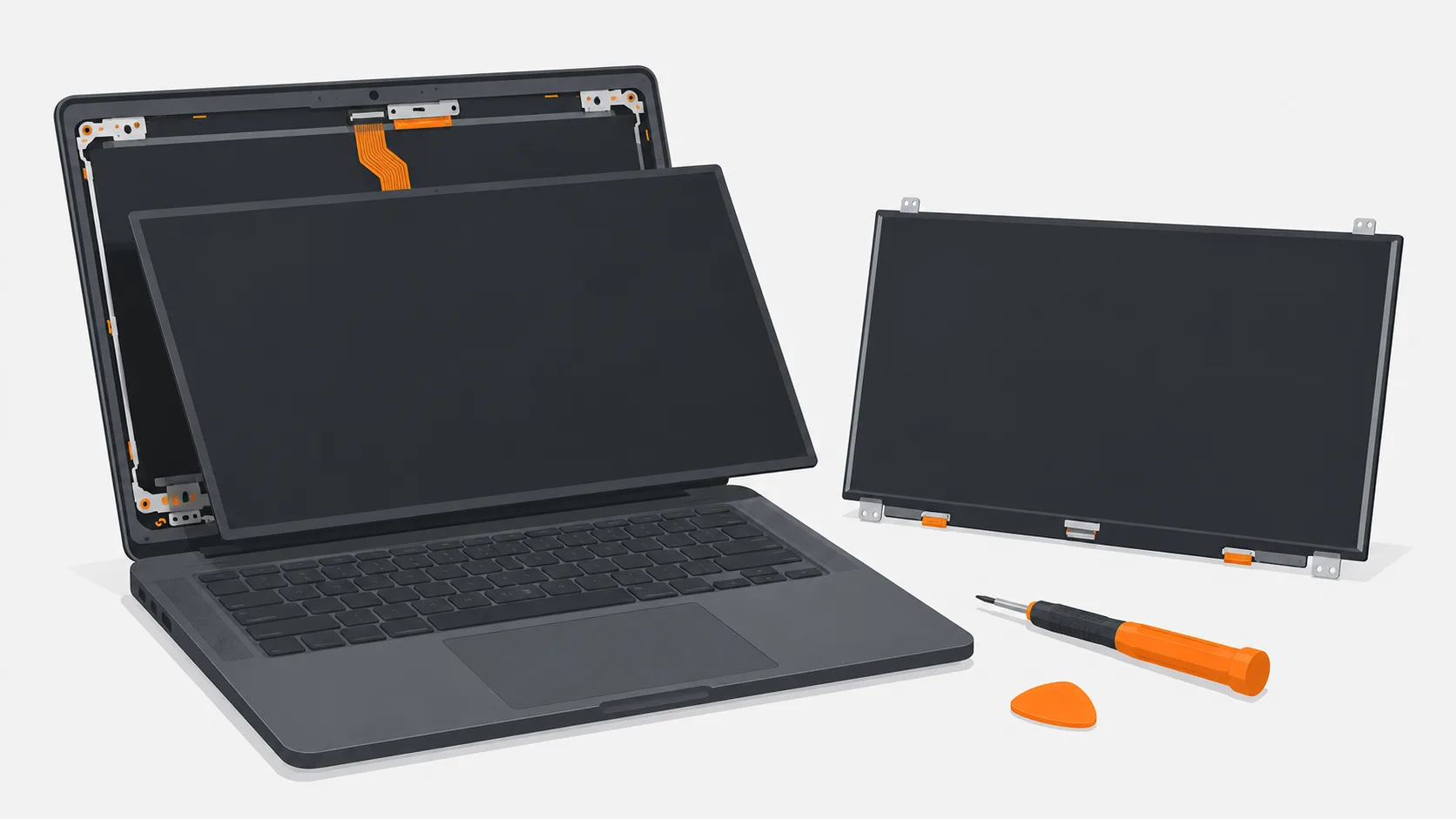
La dalle est fixée par des vis latérales (2 à 4 de chaque côté, sur des équerres) ou par des adhésifs. Retirez les vis, puis basculez la dalle vers l'avant (sur le clavier) sans tirer : la nappe est encore branchée à l'arrière.
6. Débrancher la nappe vidéo
Au dos de la dalle, en bas, se trouve le connecteur vidéo (eDP / LVDS), souvent maintenu par un adhésif ou une languette. Décollez l'adhésif et débranchez délicatement la nappe en tirant bien dans l'axe. La dalle est alors libre.
7. Monter la dalle neuve
Procédez dans l'ordre inverse: branchez la nappe sur la nouvelle dalle (recollez l'adhésif), remettez les vis latérales — mais ne reclipsez pas encore le contour: on teste d'abord.
8. Tester avant de tout refermer
Rebranchez la batterie ou le chargeur et allumez: vérifiez l'image (pas de lignes, couleurs correctes, rétroéclairage uniforme) avant de reclipser le contour. Si tout est bon, refermez le bezel ; sinon, revérifiez le branchement de la nappe.
Les quatre erreurs qui coûtent une dalle
- Forcer le contour à un seul endroit. Le bezel se déclipse en faisant le tour progressivement. Un point qui résiste signale une vis oubliée, pas un clip récalcitrant.
- Tirer sur la nappe. Elle se débranche dans l'axe, après avoir décollé son adhésif — jamais de biais, jamais par le câble.
- Poser la dalle basculée directement sur le clavier, sans protection : les touches marquent la face avant. Un chiffon plié suffit.
- Serrer les vis latérales à fond. Elles maintiennent, elles ne bloquent pas : trop serrées, elles déforment le cadre et créent des zones claires à l'image.
Après le montage : lire ce que l'écran affiche
- Image nette mais très sombre, visible seulement à la lampe torche : le rétroéclairage n'est pas alimenté. La nappe est mal enfoncée, ou son adhésif la maintient de travers.
- Teinte rosée ou blanchâtre, image tremblante: nappe partiellement engagée. Rouvrez et rebranchez à fond.
- Quelques pixels colorés fixes: les normes du secteur tolèrent un petit nombre de pixels défectueux sur une dalle neuve. Photographiez-les avant de refermer et signalez-le tout de suite — c'est plus simple à traiter qu'après remontage complet.
- Rien du tout, écran noir: reprenez au diagnostic d'écran noir, la dalle n'était peut-être pas la seule pièce en cause.
Les cas plus délicats
- Dalle collée par adhésif (beaucoup de portables fins récents) : le cadre se déclipse normalement, mais la dalle n'a pas d'équerres ; elle tient au capot par deux bandes adhésives. Décollez-la en douceur (chaleur douce sur le capot, carte plastique glissée depuis le bord), sans jamais faire levier sous la dalle, et recollez la nouvelle avec des bandes adhésives double face neuves. Sur nos fiches dalle, la ligne « Fixations » indique ce montage. Méthode détaillée : Dalle d'écran collée : la remplacer et la recoller proprement.
- Écran « bonded » (ultrabooks haut de gamme) : pas de contour à déclipser, une vitre est collée sur toute la dalle — démontage à la ventouse + chaleur douce, plus risqué. On remplace alors souvent l'écran complet (dalle + cadre).
- Écran tactile: la vitre (digitizer) est collée à la dalle ; le remplacement est plus complexe et la pièce est différente — vérifiez bien que vous commandez la version tactile.
👉 Repérez votre dalle compatible (taille + définition + connecteur). Pour le clavier, voir aussi notre tuto de démontage du clavier.
Besoin d'une dalle ? Trouvez la pièce compatible avec votre modèle.
Voir nos dalles d'écran →