Une touche du clavier ne fonctionne plus : la remettre, la réparer ou changer le clavier
Publié le 26 août 2026
Sommaire de l'article
- Étape 1 — Vérifier que la panne est bien physique
- Étape 2 — Les réflexes qui débloquent une touche sans rien démonter
- Comment est faite une touche de PC portable
- Remettre une touche qui s'est détachée
- La touche accroche, colle ou répond une fois sur deux
- Peut-on acheter une touche toute seule ?
- Quand faut-il changer le clavier ?
- Le cas des touches « introuvables » : Échap, Suppr, Inser, Origine
- Et maintenant ?
Une seule touche qui ne répond plus, et c'est tout le clavier qui devient pénible. Bonne nouvelle : dans beaucoup de cas, la touche n'est pas morte — elle est mal reclipsée, encrassée, ou c'est un réglage de Windows qui vous joue un tour.
Voici comment faire le tri en quelques minutes, ce qui se répare vraiment, et à partir de quand il faut changer le clavier.
Étape 1 — Vérifier que la panne est bien physique
Avant de démonter quoi que ce soit, trois tests de deux minutes :
1. Le clavier visuel de Windows. Tapez clavier visuel dans la recherche Windows et lancez-le. Appuyez sur la touche en défaut : si elle s'allume à l'écran, le contact fonctionne — le problème est logiciel (disposition, raccourci, application). Si rien ne s'allume, la panne est bien matérielle.
2. Un autre logiciel. Testez dans le Bloc-notes. Certaines applications (jeux, tableurs, logiciels de dessin) capturent des touches pour leurs propres raccourcis.
3. Un clavier USB externe. Branchez n'importe quel clavier USB : si la même touche fonctionne, votre clavier interne est bien en cause. Si elle ne fonctionne pas non plus, cherchez du côté de Windows.
Le piège le plus courant : la touche fonctionne, mais elle n'écrit pas le bon caractère. Ce n'est pas une panne, c'est la disposition qui est passée en QWERTY — voir remettre son clavier en AZERTY.
Étape 2 — Les réflexes qui débloquent une touche sans rien démonter
- Le pavé numérique ne répond plus : c'est Verr Num (Num Lock) qui est désactivé.
- Les lettres sortent en majuscules : Verr Maj (Caps Lock).
- Les touches F1 à F12 lancent le son ou la luminosité au lieu de leur fonction : c'est le mode Fn inversé, qui se règle dans le BIOS (voir nos touches du clavier et leurs fonctions).
- Tout un bloc de touches est inerte : c'est plus souvent un clavier verrouillé qu'une panne — voir clavier bloqué ou verrouillé.
- Le pilote : dans le Gestionnaire de périphériques, faites un clic droit sur le clavier → Désinstaller l'appareil, puis redémarrez. Windows le réinstalle seul.
Comment est faite une touche de PC portable
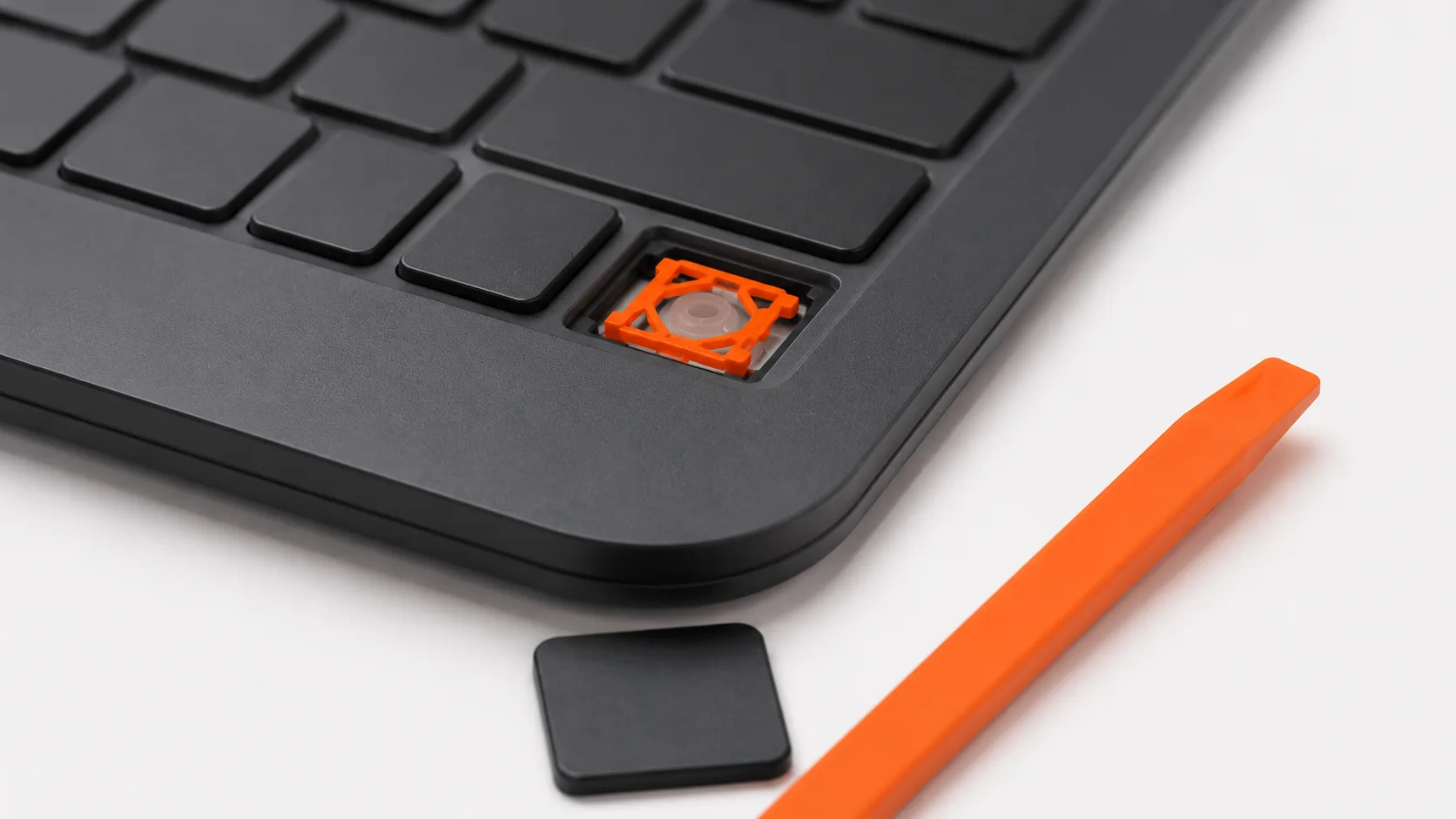
Comprendre les trois pièces empilées sous chaque touche évite de casser en voulant réparer :
- le capuchon, la partie visible en plastique avec la lettre ;
- le mécanisme à ciseau, deux petites croix plastique emboîtées qui guident la course et font remonter la touche ;
- le dôme en silicone et la membrane, la nappe souple qui établit le contact électrique.
Le capuchon et le ciseau se remontent. Le dôme et la membrane, non : ils font partie du clavier, ils ne se remplacent pas à l'unité.
Remettre une touche qui s'est détachée
Si la touche est simplement sortie et que le mécanisme est intact :
1. Vérifiez que le ciseau est bien en place au fond du logement et à plat (pas de branche cassée, pas de croix déboîtée).
2. Posez le capuchon bien à plat par-dessus, sans l'incliner.
3. Appuyez au centre, sans forcer, jusqu'au petit clic. Si ça résiste, c'est que le ciseau est mal engagé : retirez et recommencez plutôt que d'appuyer plus fort.
Pour les grandes touches (Espace, Entrée, Maj, Retour arrière), il y a en plus une barre métallique de stabilisation : elle doit être engagée dans ses deux crochets avant de reclipser le capuchon.
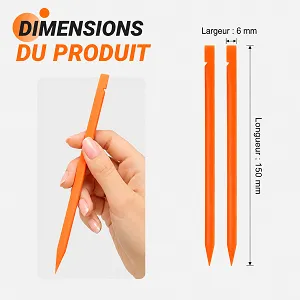
⚠️ Ne tirez jamais une touche à la verticale d'un coup sec. Faites levier doucement sur un coin avec un ongle ou une paire de sticks de démontage : les ciseaux se cassent en un rien de temps.
La touche accroche, colle ou répond une fois sur deux
Neuf fois sur dix, c'est de la poussière ou du sucre sous le capuchon. Retirez la touche, nettoyez le logement à l'air sec et au coton-tige à peine humidifié d'alcool isopropylique, laissez sécher, reclipsez. La marche à suivre complète est dans nettoyer le clavier de son PC portable.
Si la touche a reçu un liquide sucré (soda, café), le dôme reste collant même une fois propre en surface : le nettoyage ne suffit généralement pas, la membrane est atteinte.
Peut-on acheter une touche toute seule ?
C'est la question qui revient le plus, et la réponse honnête est non, pas chez nous — et voici pourquoi.
Le capuchon, le ciseau et le dôme sont spécifiques à chaque série de clavier : la même lettre sur deux modèles HP différents n'a ni le même clip, ni la même hauteur, ni le même ciseau. Une touche « compatible » achetée au hasard ne se clipsera pas. Stocker les touches à l'unité pour des milliers de références n'a pas de sens : c'est pour ça que nous vendons des claviers complets.
Et dans les faits, le clavier complet est souvent la meilleure affaire :
- il coûte à partir de 15 €, soit le prix de deux ou trois touches vendues à l'unité ailleurs ;
- il vous fournit toutes les touches d'origine de votre modèle — pratique si une deuxième vient à lâcher ;
- il règle aussi les cas que la touche seule ne règle pas : membrane morte, rétroéclairage HS, nappe abîmée.
Si vous cherchez seulement à récupérer un capuchon, un clavier d'occasion du même modèle fait office de banque de pièces — mais vérifiez bien qu'il s'agit de la même référence, pas seulement de la même marque.
Quand faut-il changer le clavier ?
Remplacez le clavier plutôt que de vous acharner si :
- le ciseau est cassé (une branche plastique rompue ne se recolle pas durablement) ;
- plusieurs touches voisines sont mortes — c'est la membrane, pas les touches ;
- le clavier a pris un liquide ;
- des touches se répètent ou tapent toutes seules — signe d'une membrane fatiguée, voir clavier qui tape tout seul ;
- le rétroéclairage ne fonctionne plus alors que les touches répondent (diagnostic du rétroéclairage).
L'opération est à la portée de tout le monde : notre tuto de démontage pas à pas couvre les deux types de fixation (clipsé et serti), et le guide des prix vous donne le budget réel selon la marque.
Le cas des touches « introuvables » : Échap, Suppr, Inser, Origine
Beaucoup de recherches portent en réalité sur des touches qui fonctionnent très bien mais qu'on ne trouve pas sur un portable : les claviers compacts fusionnent Inser, Origine (Home), Fin, Page précédente ou la touche étoile du pavé numérique avec d'autres touches, accessibles via la touche Fn.
Regardez les petits pictogrammes de couleur imprimés sur les touches : ils indiquent la fonction secondaire obtenue en maintenant Fn. Le détail des touches spéciales est dans notre article touches du clavier : fonctions et touches spéciales.
Et maintenant ?
Une touche cassée, un ciseau envolé, un doute sur ce qu'il faut commander ? Envoyez-nous une photo du clavier et de sa référence (elle est imprimée au dos) : on vous confirme le modèle exact compatible avec votre PC portable avant que vous ne commandiez.
En attendant, tout le catalogue est classé par marque puis par modèle exact sur la page claviers pour PC portable — ou directement sur claviers HP pour les modèles cités plus haut.
Besoin d'un clavier ? Trouvez la pièce compatible avec votre modèle.
Voir nos claviers →