Clavier passé en QWERTY : comment le remettre en AZERTY (Windows 11, 10, Mac)
Publié le 26 août 2026
Sommaire de l'article
- Le raccourci qui règle 9 cas sur 10
- Pourquoi votre clavier est passé en QWERTY tout seul
- Windows 11 : ajouter l'AZERTY, supprimer le QWERTY
- Windows 10 : le même réglage
- Le mot de passe se tape encore en QWERTY à l'allumage
- Une seule application reste en QWERTY
- Sur Mac et sur Android
- Et si les lettres gravées sur les touches sont vraiment QWERTY ?
- Ce n'est ni AZERTY ni QWERTY : les touches tapent n'importe quoi
- Et maintenant ?
Vous tapez A et il s'affiche Q ? Vous cherchez le M et vous tombez sur un point-virgule ? Votre clavier est passé en QWERTY. Dans la très grande majorité des cas, ce n'est pas une panne : c'est un simple réglage de Windows, et il se corrige en deux secondes.
Voici comment revenir en AZERTY — et surtout comment faire pour qu'il n'y retourne plus.
Le raccourci qui règle 9 cas sur 10
Appuyez sur Windows + Espace.
Cette combinaison fait défiler les dispositions de clavier installées sur le PC. Une petite fenêtre apparaît en bas à droite avec la liste (FRA Français, ENG Anglais…). Maintenez Windows enfoncée et appuyez plusieurs fois sur Espace jusqu'à sélectionner Français, puis relâchez.
Sur les configurations plus anciennes, la bascule peut aussi se faire avec Alt gauche + Maj (Shift).
Testez dans un bloc-notes : si A, Z, M et ù sortent correctement, c'est réglé.
Le repère express. En AZERTY, la première rangée de lettres commence par A Z E R T Y, le M est juste à droite du L, et les chiffres demandent la touche Maj. En QWERTY, la rangée commence par Q W E R T Y, le M est en bas à droite à côté du N, et les chiffres s'obtiennent directement.
Pourquoi votre clavier est passé en QWERTY tout seul
Il n'est pas « devenu » QWERTY : Windows a basculé vers une seconde disposition déjà installée sur la machine. Les causes habituelles :
- le raccourci appuyé par mégarde — Windows + Espace et Alt + Maj se déclenchent très facilement en jouant ou en tapant vite ;
- une mise à jour de Windows qui réactive une langue de saisie ajoutée un jour puis oubliée ;
- un jeu ou un logiciel qui impose sa propre disposition le temps de son exécution ;
- une session Windows installée en anglais, typique d'un PC acheté à l'étranger ou reconditionné.
Tant que la disposition QWERTY reste installée, le basculement peut recommencer. La solution durable, c'est de la supprimer.
Windows 11 : ajouter l'AZERTY, supprimer le QWERTY
1. Ouvrez les Paramètres (Windows + I) → Heure et langue → Langue et région.
2. En face de Français (France), cliquez sur les trois points (⋯) → Options linguistiques.
3. Descendez jusqu'à la section Claviers.
4. Si Français (Traditionnel, AZERTY) n'y figure pas, cliquez sur Ajouter un clavier et sélectionnez-le.
5. Puis, sur la ligne de la disposition en trop (Anglais (États-Unis) — QWERTY), cliquez sur les trois points (⋯) → Supprimer.
Une fois qu'il ne reste qu'une seule disposition, Windows + Espace n'a plus rien à faire basculer : le problème ne peut plus revenir.
⚠️ Windows refuse de supprimer la dernière disposition d'une langue. Ajoutez toujours l'AZERTY avant de retirer le QWERTY, jamais l'inverse.
Windows 10 : le même réglage
Paramètres (Windows + I) → Heure et langue → Langue → cliquez sur Français (France) → Options → section Claviers → Ajouter un clavier → Français (Traditionnel, AZERTY). Supprimez ensuite la disposition en trop au même endroit.
Le mot de passe se tape encore en QWERTY à l'allumage
Classique, et très agaçant : la session est bien en AZERTY, mais l'écran de connexion reste en QWERTY — donc le mot de passe ne passe pas. C'est un réglage séparé, à recopier une fois pour toutes :
Paramètres → Heure et langue → Langue et région → Paramètres de langue d'administration → onglet Administration → Copier les paramètres → cochez Écran d'accueil et comptes système → OK, puis redémarrez.
Astuce de dépannage immédiat : tant que ce n'est pas corrigé, tapez votre mot de passe dans le champ en QWERTY. Les lettres
A/Q,Z/WetMsont interverties — c'est souvent tout ce qui bloque.
Une seule application reste en QWERTY
Windows sait mémoriser une disposition différente par application. Si votre traitement de texte est en AZERTY mais votre navigateur en QWERTY, désactivez l'option :
Paramètres → Heure et langue → Saisie → Paramètres avancés du clavier → décochez Me laisser utiliser une méthode de saisie différente pour chaque fenêtre d'application.
Sur Mac et sur Android
- macOS : menu Pomme → Réglages Système → Clavier → Sources de saisie / Modifier → ajoutez Français, retirez l'anglais. Raccourci de bascule : Ctrl + Espace.
- Android : la disposition dépend du clavier logiciel (Gboard, SwiftKey…) → Paramètres du clavier → Langues → ajoutez Français (AZERTY).
Et si les lettres gravées sur les touches sont vraiment QWERTY ?
C'est le seul cas qu'aucun réglage ne corrige. Sur un PC portable importé, acheté à l'étranger ou reconditionné, le clavier physique est un QWERTY : la sérigraphie des touches est gravée en usine.
Windows peut très bien être réglé en AZERTY — vous taperez simplement à l'aveugle, sur des touches qui n'affichent pas les bons caractères. Et l'écart ne se limite pas à trois lettres : un clavier QWERTY n'a ni la même forme de touche Entrée, ni les accents directs (é, è, à, ç, ù), ni la touche <> à gauche du W.
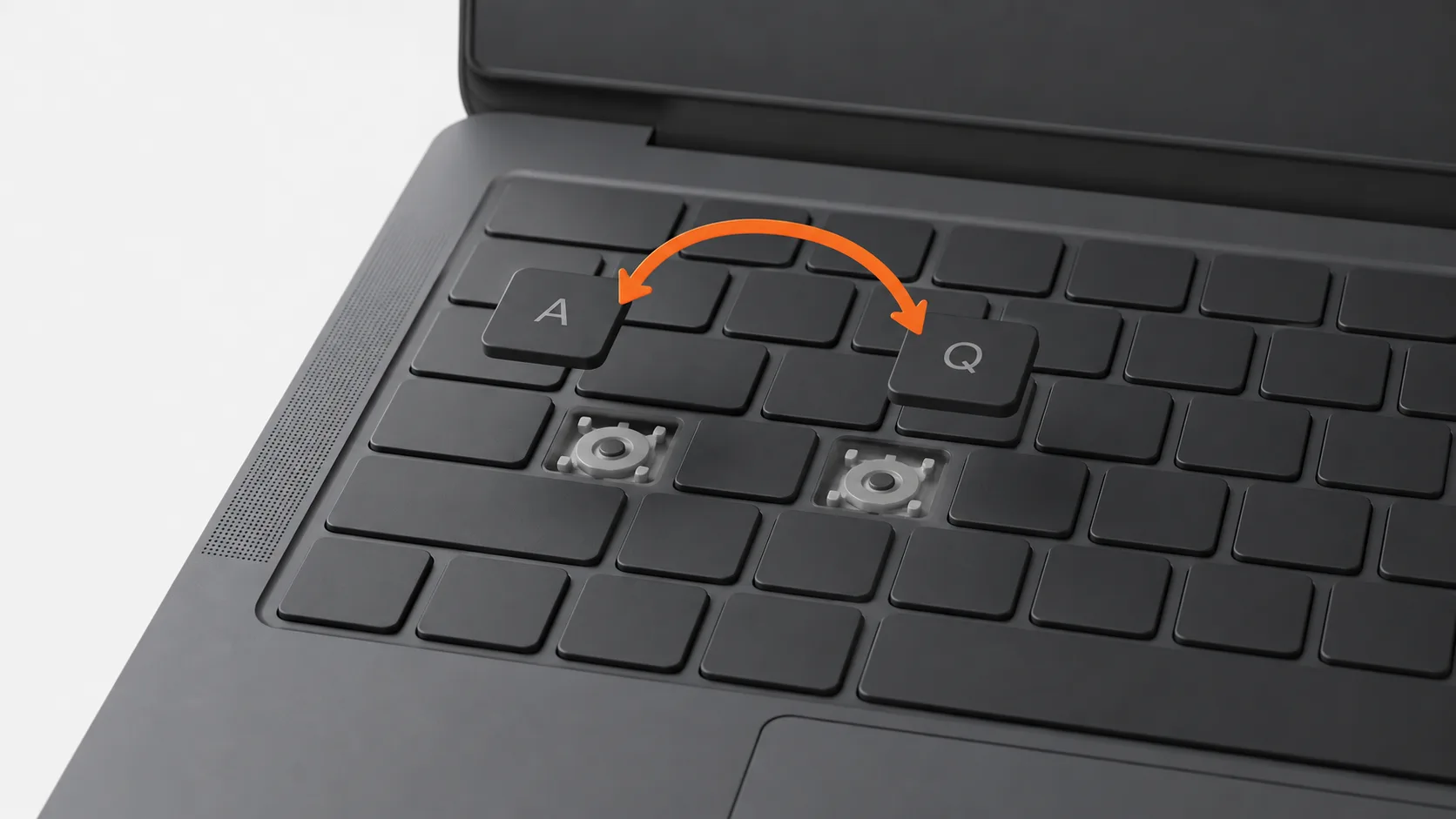
La seule vraie solution est alors de remplacer le clavier par un modèle AZERTY français. Sur un PC portable, c'est une pièce détachée qui se change : comptez 15 à 88 € selon le modèle et une trentaine de minutes de démontage.
- Le tuto de démontage pas à pas, clavier clipsé comme serti ;
- Comment trouver le modèle exact de votre PC portable ;
- Nos claviers de PC portable AZERTY français, par marque et par référence.
Attention à une confusion fréquente : un clavier QWERTZ (le
Zet leYinversés, présent sur les machines allemandes et suisses) n'est pas non plus un AZERTY. Même conclusion : la disposition logicielle ne changera pas ce qui est imprimé sur les touches.
Ce n'est ni AZERTY ni QWERTY : les touches tapent n'importe quoi
Si le clavier écrit des caractères aléatoires, répète des lettres ou saisit tout seul, la disposition n'y est pour rien. Voyez plutôt :
- Clavier qui tape tout seul ou lettres effacées ;
- Clavier bloqué ou verrouillé ;
- Une touche du clavier ne fonctionne plus.
Et pour comprendre l'origine des deux dispositions et de leurs différences, notre comparatif AZERTY vs QWERTY.
Et maintenant ?
Un doute sur la disposition de votre clavier physique ? Envoyez-nous une photo du clavier : on vous dit s'il est AZERTY, QWERTY ou QWERTZ, et on vous donne la référence exacte du modèle français compatible avec votre PC portable.
Besoin d'un clavier ? Trouvez la pièce compatible avec votre modèle.
Voir nos claviers →