Arobase, accents et ç sur un clavier QWERTY : comment les taper
Publié le 06 novembre 2026
Sommaire de l'article
- D'abord, quel est votre cas ?
- Où est l'arobase ?
- Taper é, è, à, ç et ù : cinq méthodes
- 1. La disposition « États-Unis – International »
- 2. Les codes Alt, sans rien installer
- 3. Le panneau des symboles
- 4. Les raccourcis de Word et d'Outlook
- 5. Sur un Mac
- Passer Windows en français sur un clavier QWERTY
- Ce que des autocollants ne changent pas
- Trois solutions selon votre usage
- En résumé
Un clavier QWERTY n'a pas de touche é, è, à ni ç, et son arobase n'est pas là où on la cherche quand on a appris à taper en France. Le problème touche les PC achetés à l'étranger, importés ou reconditionnés, mais aussi des claviers AZERTY tout à fait normaux, dont Windows est passé en QWERTY sans prévenir.
Tout se tape pourtant, à condition de savoir deux choses : ce qui est imprimé sur vos touches, et la disposition réglée dans Windows. Les deux ne sont pas forcément d'accord, et c'est presque toujours là que les choses se compliquent.
D'abord, quel est votre cas ?
Regardez la rangée de lettres sous les chiffres, puis l'indicateur de langue en bas à droite de la barre des tâches (FRA, ENG…).
| Touches imprimées | Windows réglé en | Ce qui se passe |
|---|---|---|
Q W E R T Y |
Anglais (QWERTY) | Clavier et système d'accord, mais aucun accent direct |
Q W E R T Y |
Français (AZERTY) | Vous tapez en français sur des touches qui affichent autre chose |
A Z E R T Y |
Anglais (QWERTY) | Windows a basculé tout seul : c'est un réglage, pas une panne |
A Z E R T Y |
Français (AZERTY) | Tout est normal |
Le troisième cas est le plus fréquent. Il se corrige en deux secondes avec Windows + Espace, et pour qu'il ne revienne plus, suivez remettre son clavier en AZERTY. La suite de cet article concerne les deux premiers : un vrai clavier QWERTY. Pour le reconnaître à coup sûr, et distinguer un QWERTY d'un QWERTZ, voyez AZERTY ou QWERTY : les différences.
Où est l'arobase ?
C'est la question qui revient le plus. La réponse dépend du modèle de QWERTY et du réglage de Windows.
| Clavier | Windows réglé en | Arobase |
|---|---|---|
| QWERTY américain (touche Entrée sur une seule ligne) | Anglais (États-Unis) | Maj + 2 |
| QWERTY britannique (touche Entrée sur deux lignes) | Anglais (Royaume-Uni) | Maj + ', la touche à droite du ;, où le @ est imprimé |
| N'importe quel QWERTY | Français (AZERTY) | Alt Gr + 0, le zéro de la rangée des chiffres |
| AZERTY français | Français (AZERTY) | Alt Gr + à, la même touche |
Pas de touche Alt Gr sur votre QWERTY ? La touche Alt de droite joue le même rôle dès que Windows est réglé en français, et la combinaison Ctrl + Alt aussi.
Taper é, è, à, ç et ù : cinq méthodes
1. La disposition « États-Unis – International »
C'est la meilleure solution si vous gardez Windows en QWERTY. Cette variante du clavier américain ajoute les accents par touches mortes : on tape l'accent, puis la lettre.
'puisedonneé;`puisedonneè,`puisadonneà,`puisudonneù;^(Maj+6) puisedonneê;"(Maj+') puisidonneï;'puiscdonneç;Alt Gr+5donne€.
Les touches imprimées restent justes et l'arobase reste sur Maj + 2. Une seule contrainte : pour obtenir une apostrophe ou un guillemet seul, il faut le faire suivre d'un Espace, sinon Windows attend la lettre à accentuer.
Pour l'ajouter : Paramètres → Heure et langue → Langue et région, ouvrez les options de votre langue, puis Ajouter un clavier et choisissez « États-Unis – International ». Le raccourci Windows + Espace passe ensuite d'une disposition à l'autre.
2. Les codes Alt, sans rien installer
Maintenez Alt, tapez le code sur le pavé numérique (pas sur la rangée des chiffres), puis relâchez Alt.
| Caractère | Code | Caractère | Code |
|---|---|---|---|
| é | Alt + 0233 |
É | Alt + 0201 |
| è | Alt + 0232 |
È | Alt + 0200 |
| ê | Alt + 0234 |
à | Alt + 0224 |
| ç | Alt + 0231 |
Ç | Alt + 0199 |
| ù | Alt + 0249 |
œ | Alt + 0156 |
| € | Alt + 0128 |
« et » | Alt + 0171 et 0187 |
La limite est vite atteinte : la plupart des PC portables de 13 et 14 pouces n'ont pas de pavé numérique, et tous ne l'émulent pas avec la touche Fn. C'est une méthode de dépannage, pas d'écriture au quotidien.
3. Le panneau des symboles
Le raccourci Windows + . (point) ouvre le panneau des émojis. Il contient aussi un onglet de symboles, où figurent les lettres accentuées. C'est pratique pour un caractère rare, une majuscule accentuée ou un œ, mais trop lent pour écrire un texte entier.
4. Les raccourcis de Word et d'Outlook
Sur un clavier réglé en anglais, Word et Outlook posent l'accent sur la lettre qui suit :
Ctrl+'puisedonneé;Ctrl+`puisedonneè;Ctrl+Maj+^puisedonneê;Ctrl+,puiscdonneç.
Ces raccourcis ne marchent que dans ces deux logiciels : dans le navigateur, une messagerie ou un formulaire en ligne, ils ne font rien.
5. Sur un Mac
Sur un Mac en QWERTY, maintenez une lettre enfoncée : un petit menu propose ses variantes accentuées, qu'on choisit avec le chiffre affiché. Les raccourcis existent aussi : Option + e puis e donne é, Option + ` puis e donne è, Option + c donne ç. L'arobase est sur Maj + 2.
Passer Windows en français sur un clavier QWERTY
Si vous écrivez beaucoup en français, le plus confortable reste de régler Windows en Français (AZERTY) : les accents sont directs, ç et ù se tapent en un appui. Le prix à payer, c'est que les touches imprimées ne correspondent plus à rien. Voici où se trouvent les caractères sur un QWERTY américain :
| Touche imprimée | Ce qu'elle tape en AZERTY |
|---|---|
Q / W |
A / Z |
A / Z |
Q / W |
; |
M |
M |
, (virgule) |
' |
ù |
2 / 7 / 9 / 0 |
é / è / ç / à |
[ |
^, l'accent circonflexe |
0 avec Alt Gr |
@ |
E avec Alt Gr |
€ |
Les chiffres, eux, demandent la touche Maj, comme sur tout clavier AZERTY. Dans la liste des claviers, choisissez Français (Traditionnel, AZERTY) : c'est la disposition des claviers vendus en France. Si Windows propose aussi un AZERTY « Standard », il suit la norme de 2019 et place autrement certains symboles.
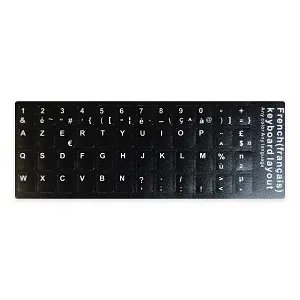
Personne n'apprend ce tableau par cœur : au bout d'une heure, on cherche encore le M. C'est exactement ce que corrigent des stickers AZERTY français : 48 autocollants, un par touche de caractère, avec les accents, € et @ imprimés à leur place. Collés sur un QWERTY réglé en AZERTY, ils font afficher aux touches ce qu'elles tapent. Ils existent en noir à lettres blanches et en blanc à lettres noires, à choisir selon la couleur de votre clavier.
Ce que des autocollants ne changent pas
- La touche
<>n'existe pas sur un QWERTY américain. En AZERTY,<et>se tapent alors avecAlt+60etAlt+62sur le pavé numérique, ou depuis le panneau des symboles. Un QWERTY britannique, lui, possède bien cette touche à gauche duZ. - La touche Entrée garde sa forme : sur une ligne en QWERTY américain, sur deux en AZERTY.
- Le rétroéclairage : sur un clavier rétroéclairé, les lettres des autocollants ne s'éclairent pas.
Trois solutions selon votre usage
Vous écrivez peu en français. Gardez le QWERTY et ajoutez la disposition « États-Unis – International ». C'est gratuit, immédiat, et les touches restent justes.
Vous écrivez tous les jours sur ce PC. Réglez Windows en Français (AZERTY) et collez des autocollants AZERTY sur les touches. Vous retrouvez la frappe française pour quelques euros, en quelques minutes.
Vous gardez la machine plusieurs années. Remplacez le clavier par un AZERTY français. Sur un PC portable, c'est une pièce détachée qui se change : nous proposons aujourd'hui 382 claviers AZERTY français, compatibles avec plus de 13 600 modèles de PC portables de 8 marques, de 15 à 88 €, la moitié à moins de 30 €. L'opération prend une demi-heure environ avec le tuto de démontage pas à pas. Avant de commander, les points à vérifier (référence, AZERTY français et non belge, rétroéclairage) sont détaillés dans clavier AZERTY français pour PC portable, et les prix marque par marque dans combien coûte un clavier de PC portable.
Vous pouvez aussi chercher directement le clavier de votre machine parmi nos claviers de PC portable, par marque et par modèle.
En résumé
- L'arobase :
Maj+2sur un QWERTY américain réglé en anglais,Maj+'sur un britannique,Alt Gr+0dès que Windows est en français. - Les accents sans changer de clavier : la disposition « États-Unis – International » (
'puisepouré), les codes Alt (Alt+0233), le panneauWindows+.. - Windows en français sur un QWERTY : la frappe la plus confortable, à condition de savoir où sont les touches. Des autocollants AZERTY règlent ce point.
- Pour de bon : un clavier AZERTY français, à partir de 15 €, monté en une demi-heure.
Besoin d'un clavier ? Trouvez la pièce compatible avec votre modèle.
Voir nos claviers →